Bienvenido a nuestro manual para usar la aplicación Nexus App
En esta guía, aprenderás a usar la aplicación Nexus App, una herramienta poderosa para la gestión y la instalación de juegos.
Nexus App te permite descargar, instalar y gestionar juegos y aplicaciones, facilitando la experiencia.
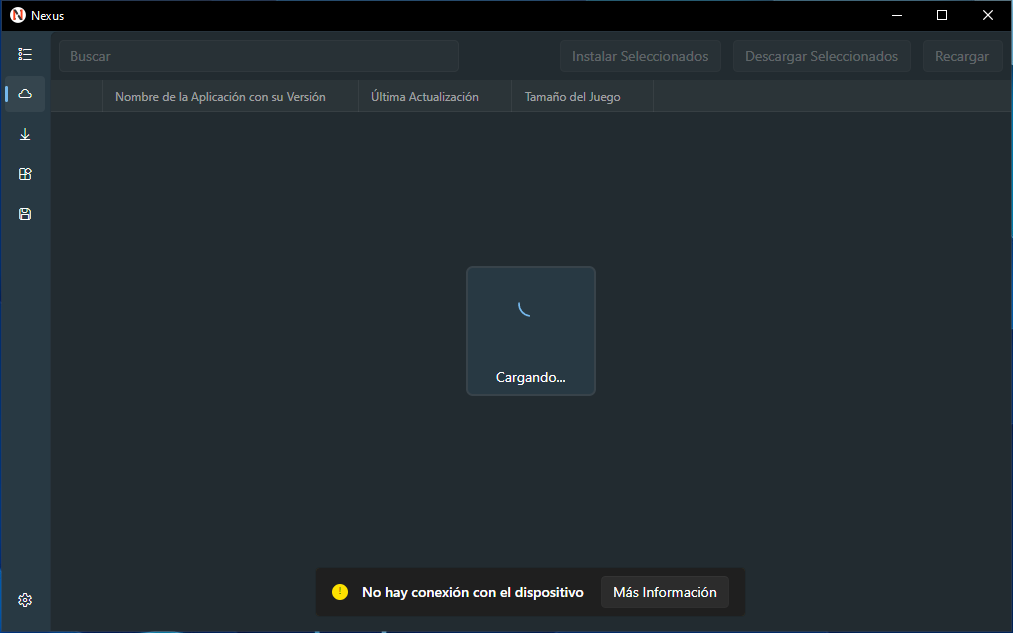
Al iniciar la aplicación, se mostrará una animación de carga mientras se carga la página principal, que corresponderá a Juegos Disponibles en el panel izquierdo, esta sección estará representada con un icono de nube.
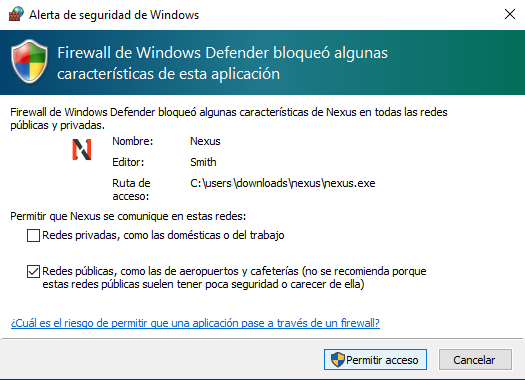
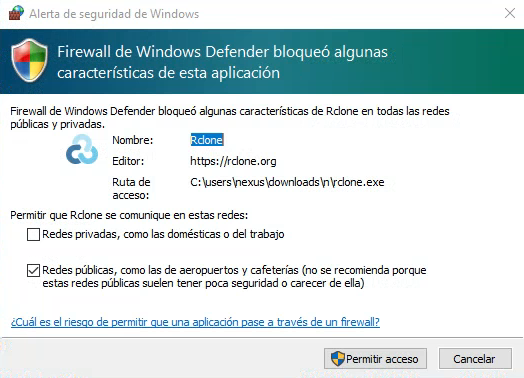
La primera vez que abras la aplicación, aparecerá una ventana solicitando que concedas acceso a la red. Este paso es esencial para que la aplicación pueda conectarse a internet y funcionar correctamente. Deberás hacer clic en Permitir acceso para completar este proceso.
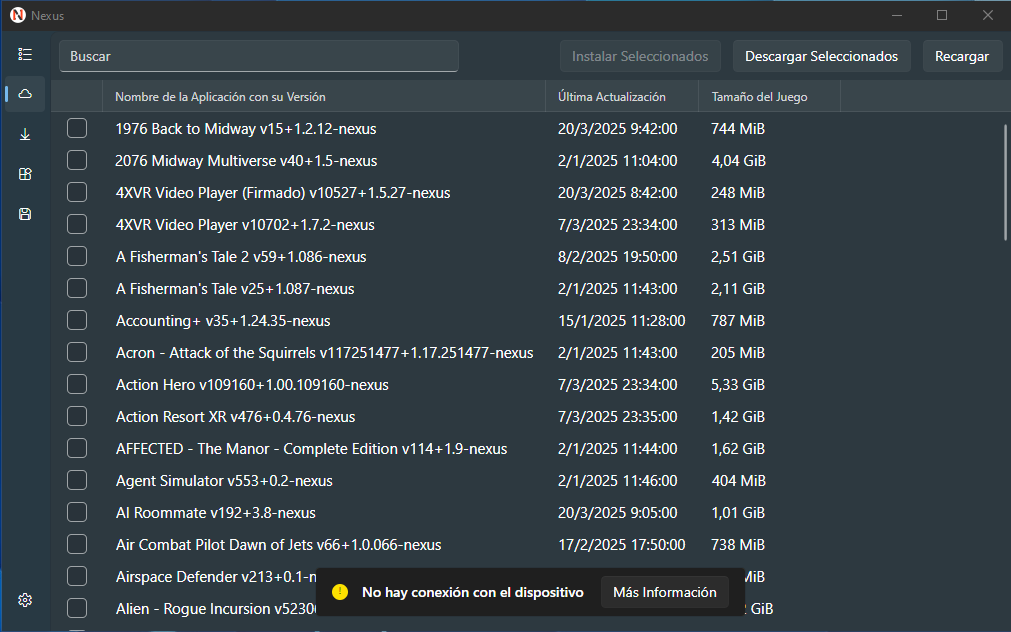
Una vez que la lista de juegos disponibles se haya cargado por completo, podrás comenzar a disfrutar de todas las funcionalidades de la aplicación.
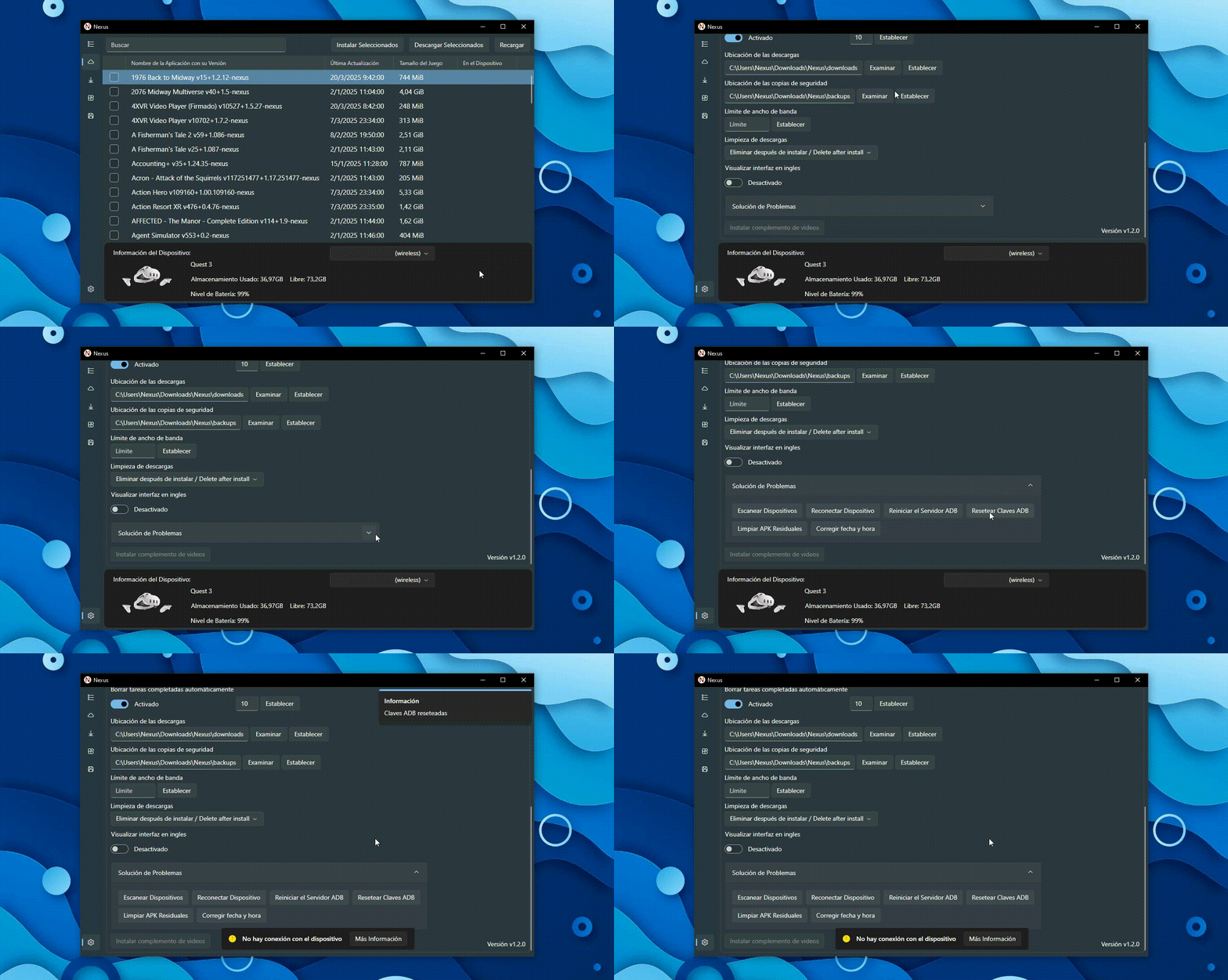
En la parte inferior se muestra un aviso indicando la ausencia de conexión con el dispositivo. No obstante, la aplicación sigue siendo funcional en este estado, permitiendo descargar aplicaciones directamente en la computadora para instalarlas más adelante. Sin embargo, cuando desees proceder con la instalación de estas aplicaciones, será imprescindible conectar el dispositivo.
Es necesario conectar tu dispositivo a la computadora utilizando un cable compatible. Asegúrate de tener una cuenta de desarrollador en Meta y de haber activado el modo desarrollador en tu dispositivo.
Si, tras realizar la conexión, el aviso persiste, puedes intentar forzar un nuevo escaneo para detectar el dispositivo correctamente.
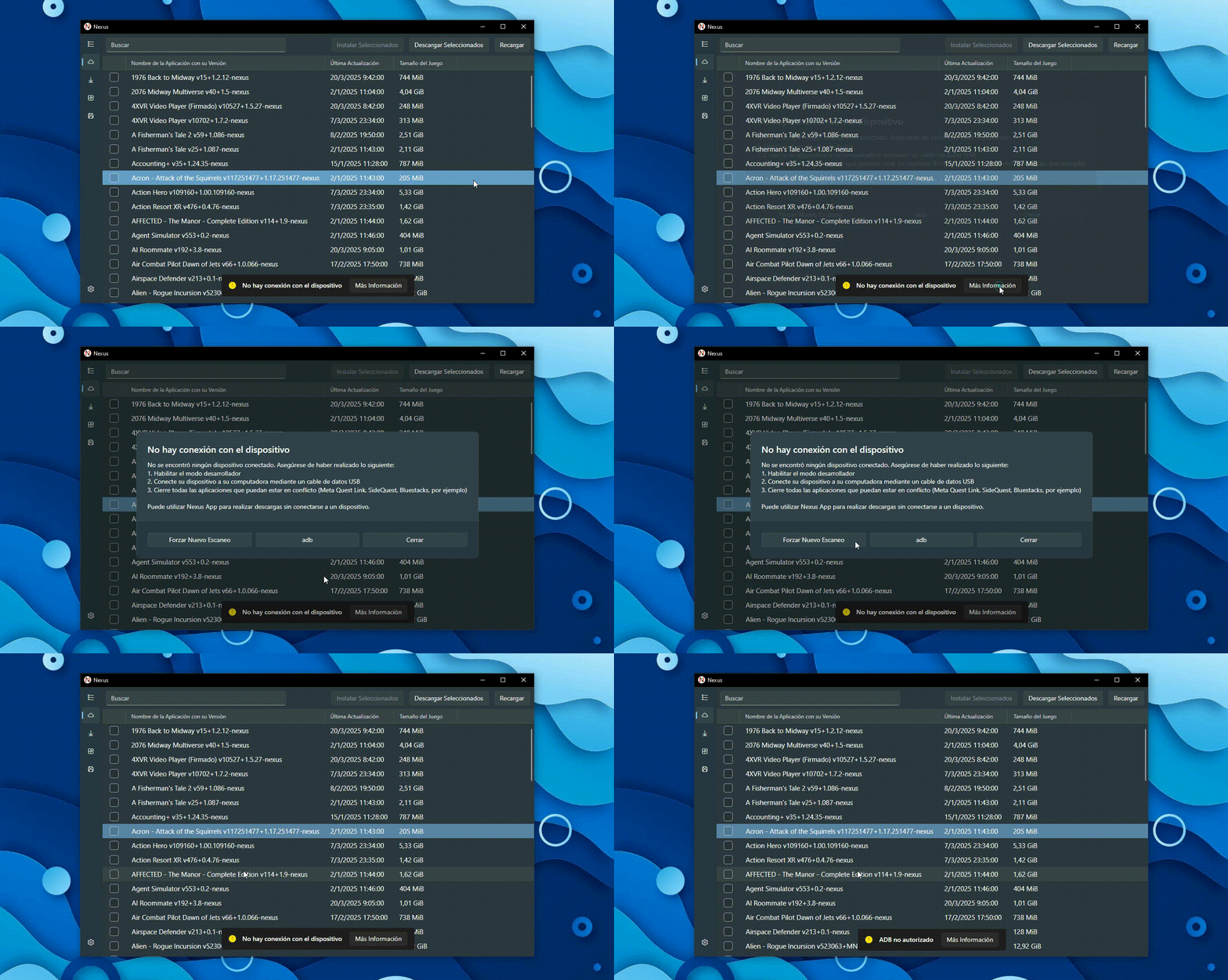
Es posible que aparezca un mensaje indicando ADB no autorizado. Para solucionar esto, asegúrate de activar la Depuración USB en tu dispositivo.
Este ajuste es esencial para establecer comunicación entre tu dispositivo y la aplicación.
Una vez activado, y cuando veas los detalles de tu equipo reflejados en la parte inferior de la pantalla, significa que la conexión entre la aplicación y el dispositivo se ha realizado con éxito.
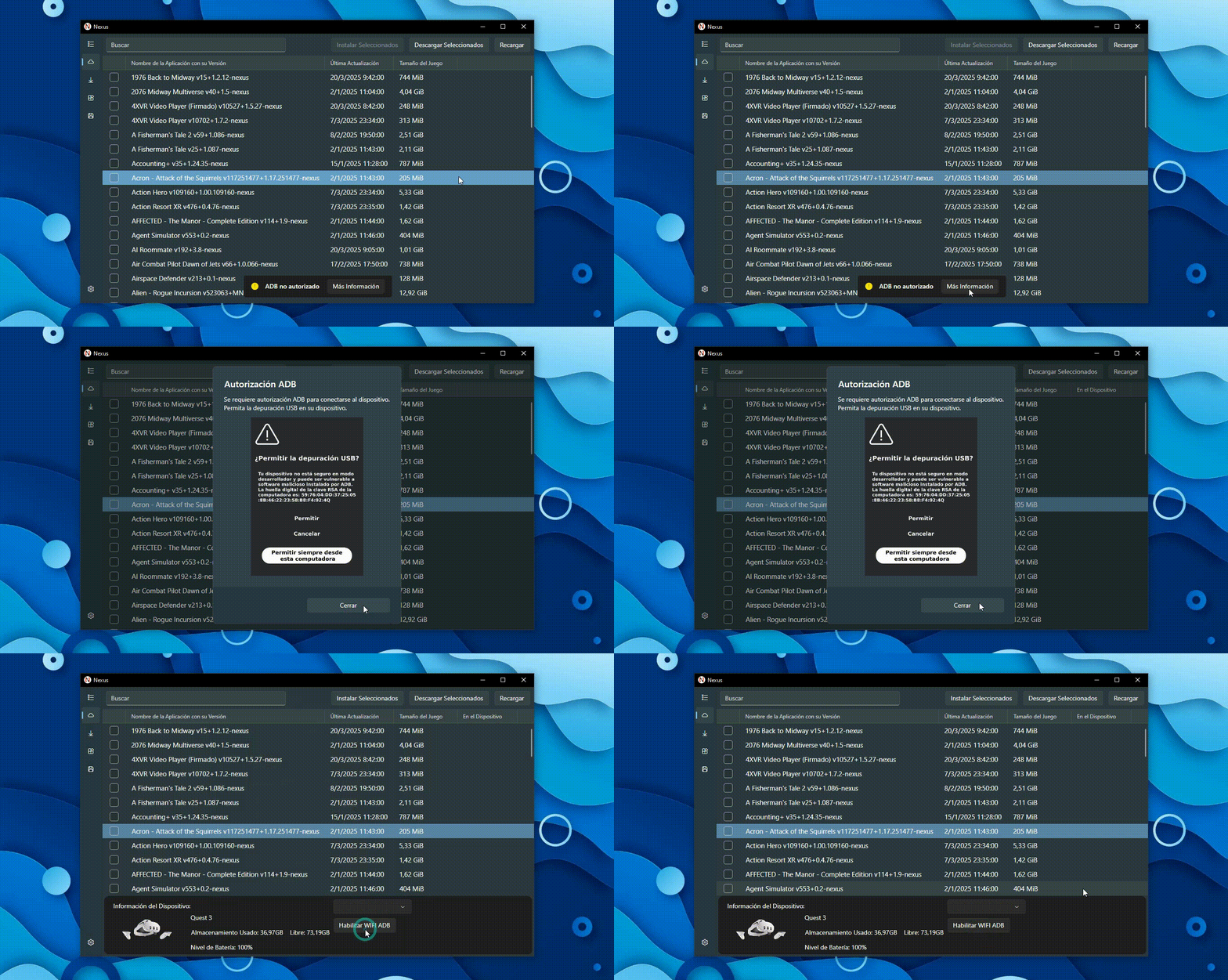
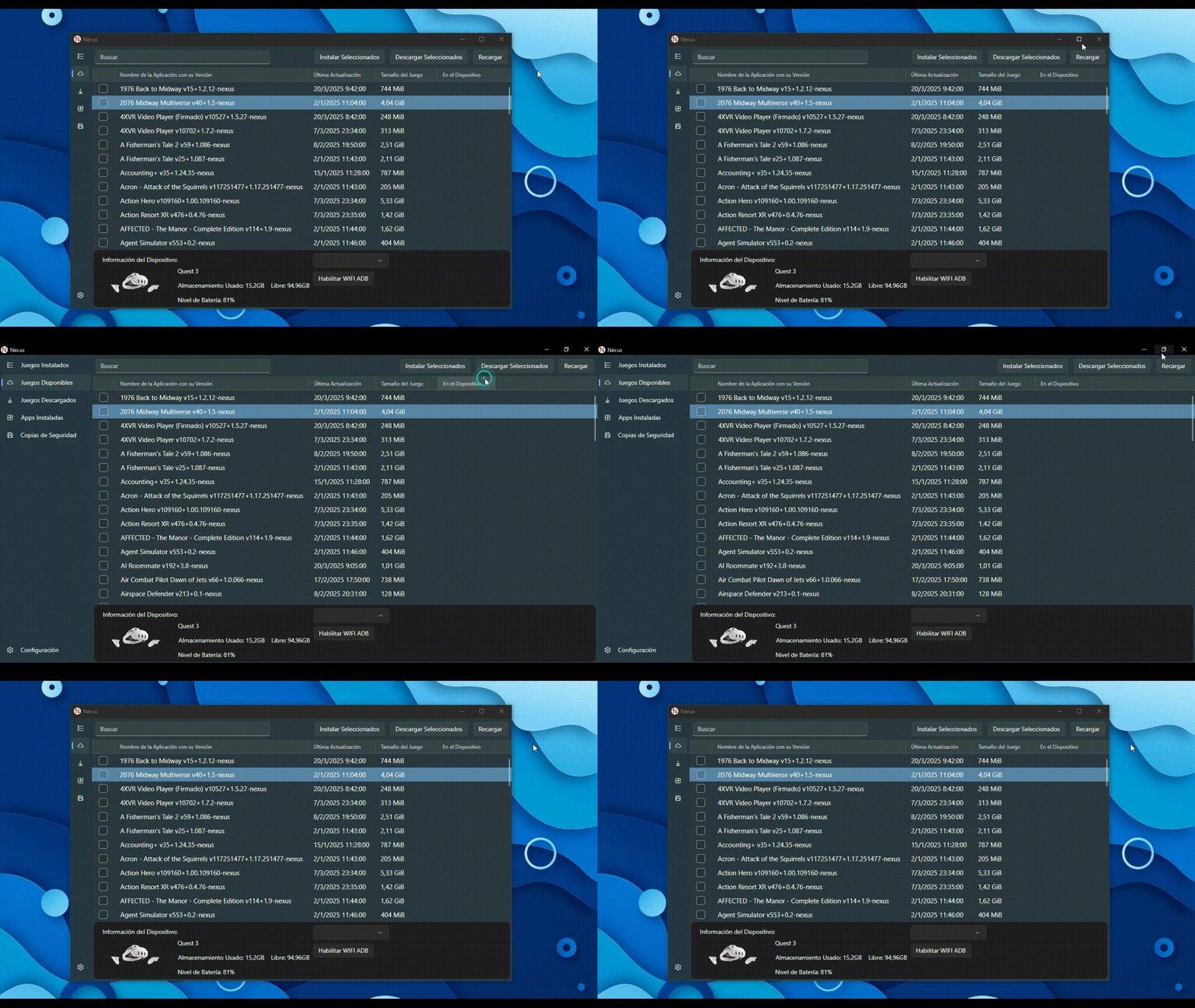
Para mostrar u ocultar los títulos del menú lateral izquierdo, solo necesitas ajustar el tamaño de la ventana de la aplicación, ya sea minimizándola o maximizándola. Esta funcionalidad hace que la interfaz se adapte de manera dinámica a tus preferencias de visualización.
También tienes la opción de cambiar el tipo de conexión a Wi-Fi. Para hacerlo, simplemente haz clic en Habilitar Wifi ADB. Mientras el Wi-Fi esté activo en tu dispositivo, se establecerá la conexión automáticamente. Esta funcionalidad te permite trabajar de manera inalámbrica, facilitando el uso y la comodidad de la aplicación.
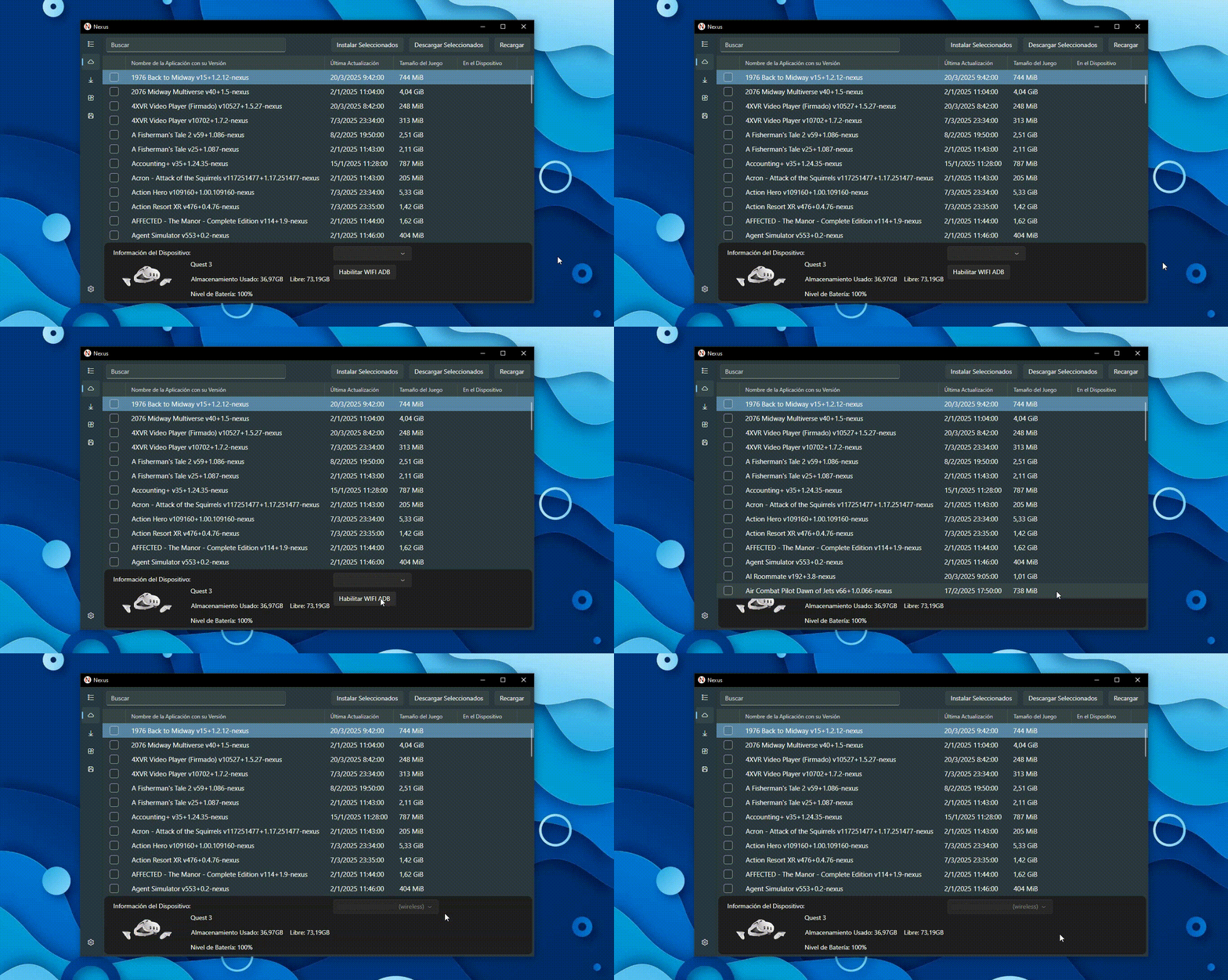
Para deshabilitar la conexión Wi-Fi, simplemente accede a Configuración y selecciona la opción Solución de problemas. Desde allí, elige Resetear claves ADB. Este proceso restaurará las configuraciones de conexión y desactivará la comunicación vía Wi-Fi, garantizando que todo vuelva a su estado inicial.
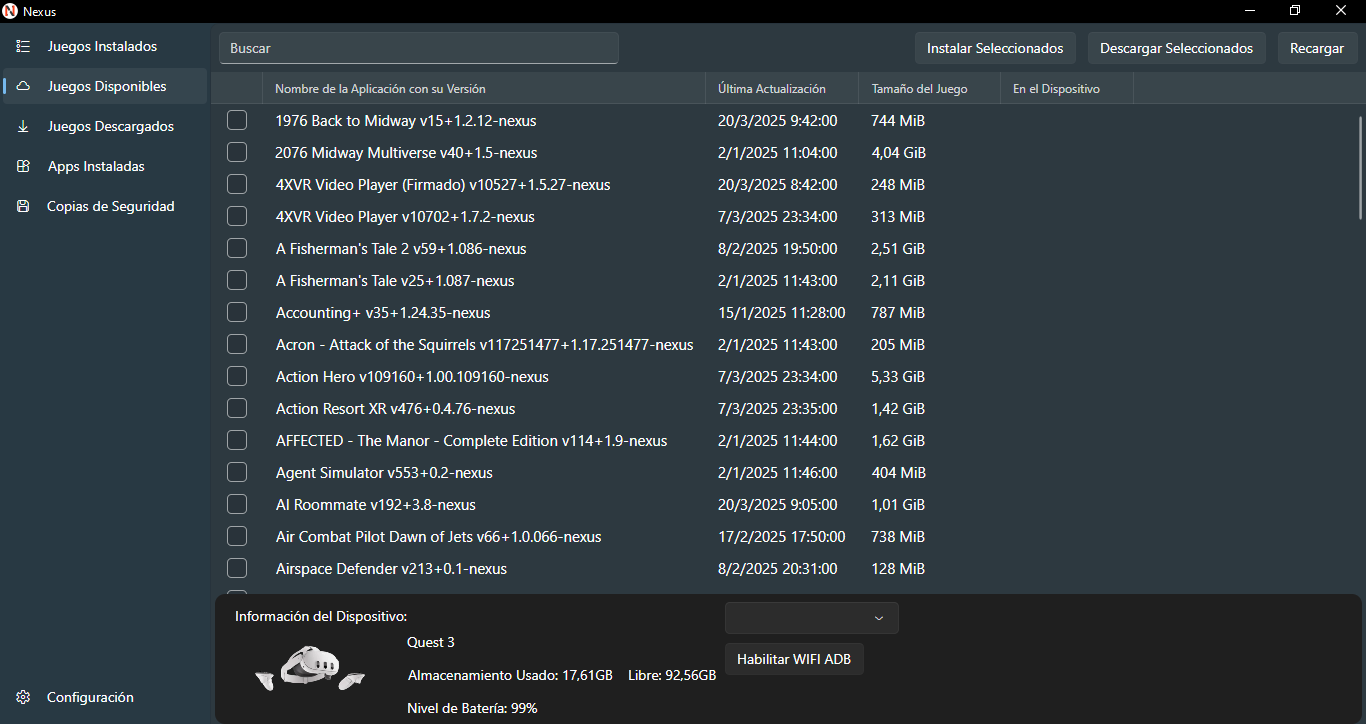
En la página principal de Juegos Disponibles, puedes acceder a las opciones de instalar y descargar.
Estas funciones te permiten gestionar tus juegos de manera eficiente: ya sea instalándolos directamente en tu dispositivo conectado o descargándolos en la computadora para una instalación posterior.
Todo está diseñado para que disfrutes de una experiencia fluida y personalizada.
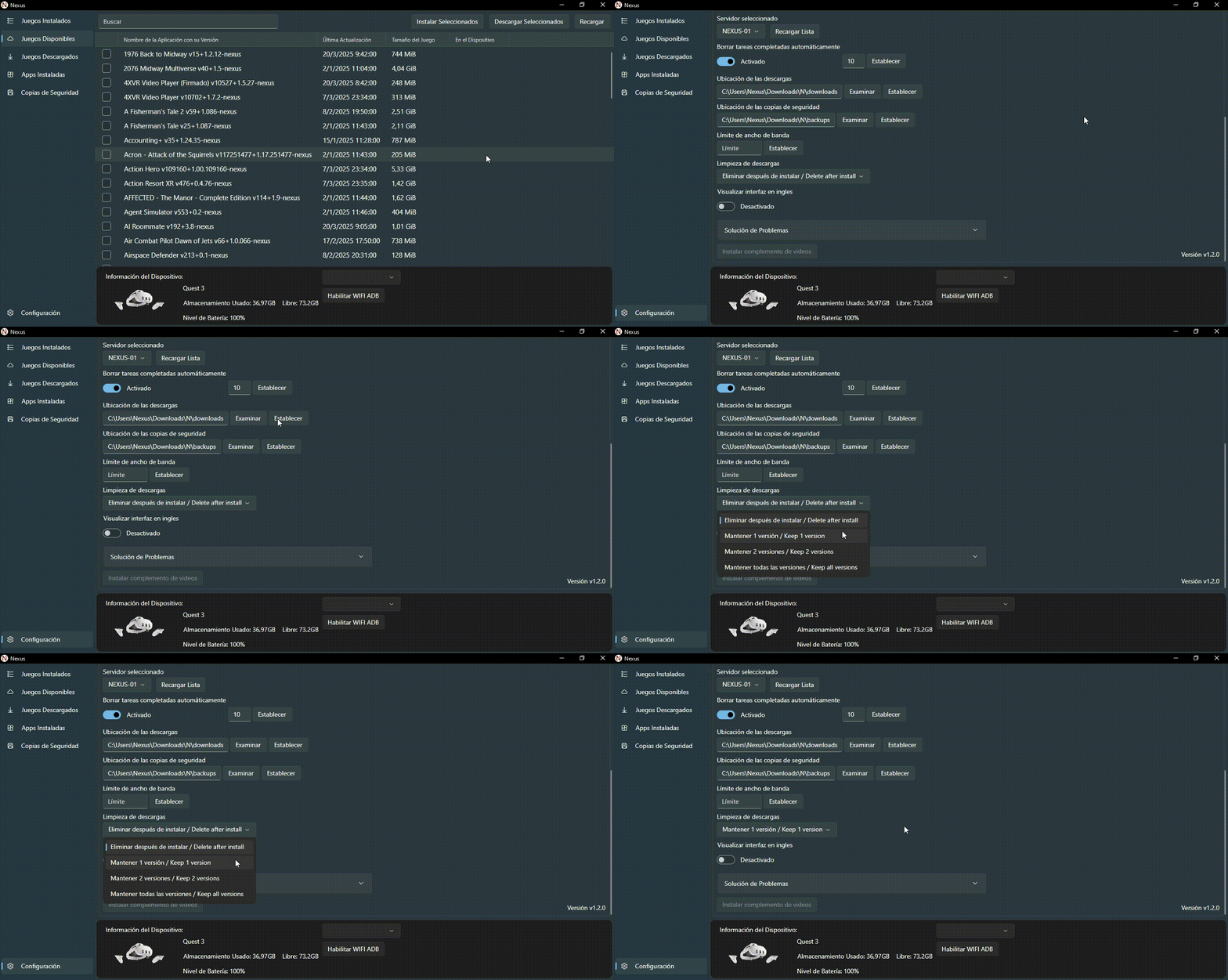
DESCARGAR SELECCIONADOSPara descargar aplicaciones, primero debes ir a la sección de Configuración. Allí podrás definir la ubicación donde se almacenarán las descargas en tu computadora.
También tienes la opción de configurar la limpieza de las descargas: puedes decidir si deseas que estas se eliminen automáticamente una vez instaladas o, si prefieres, conservar 1, 2 o incluso todas las versiones descargadas.
Todo está diseñado para que disfrutes de una experiencia fluida y personalizada.
Al intentar descargar una aplicación por primera vez, aparecerá una ventana solicitando acceso a la red para el programa Rclone. Es importante permitir el acceso para que la aplicación pueda gestionar las descargas correctamente.
En la página de Juegos Disponibles, si solo deseas descargar aplicaciones, primero selecciona una o varias de las que te interesen. Luego, haz clic en el botón Descargar seleccionados.
Una vez hecho esto, aparecerá una notificación en la esquina inferior derecha indicando qué aplicaciones se están descargando en ese momento. Este proceso te permitirá gestionar fácilmente tus descargas y mantener un seguimiento claro de las aplicaciones en progreso.
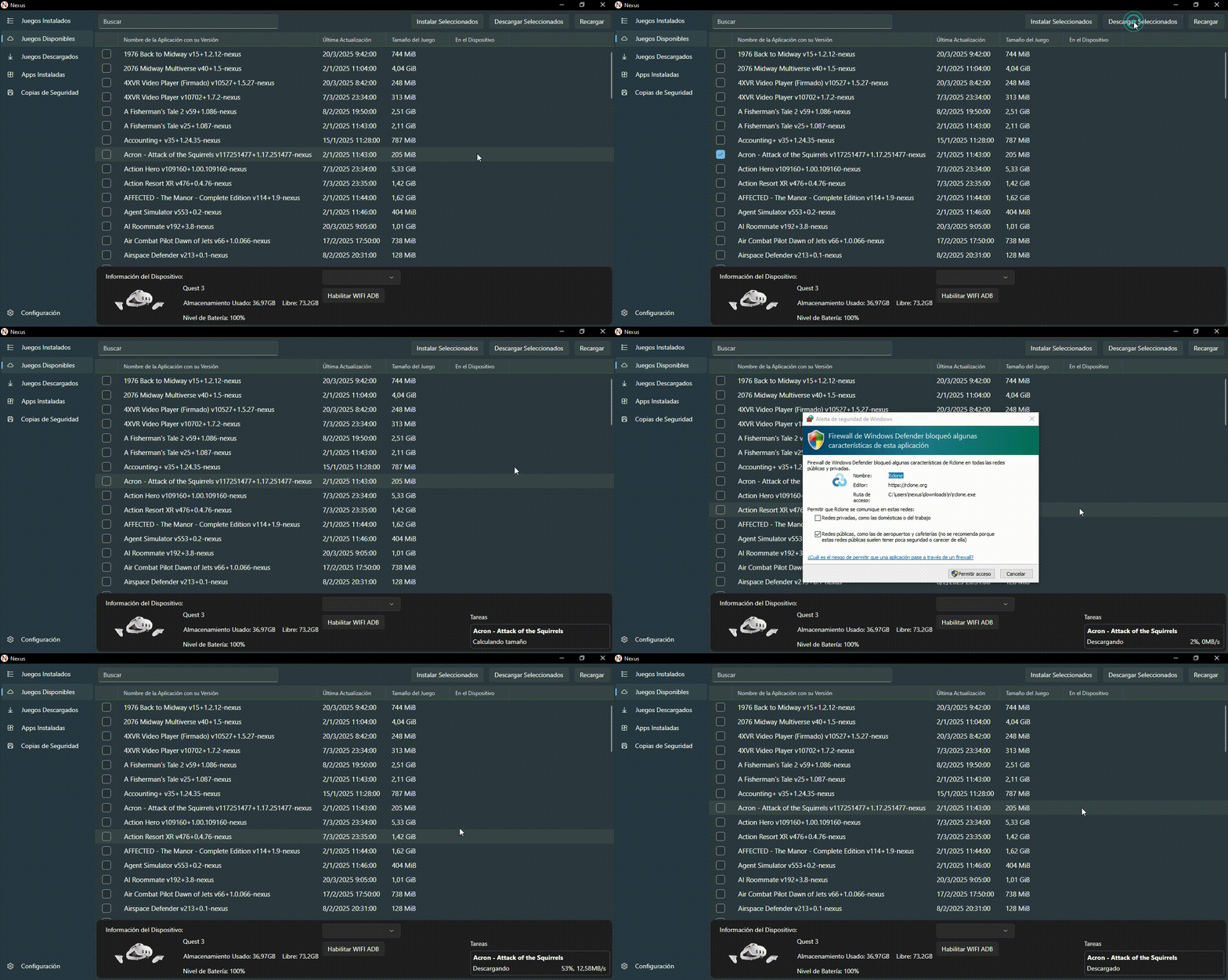
INSTALAR SELECCIONADOSEn la página de Juegos Disponibles, si deseas instalar aplicaciones, primero selecciona una o varias de las que te interesen. A continuación, haz clic en el botón Instalar seleccionados. Verás que aparece una notificación en la esquina inferior derecha indicando qué aplicaciones están en proceso de descarga.
Una vez completada la descarga, el sistema procederá automáticamente a instalar las aplicaciones seleccionadas, facilitando así el flujo del proceso.
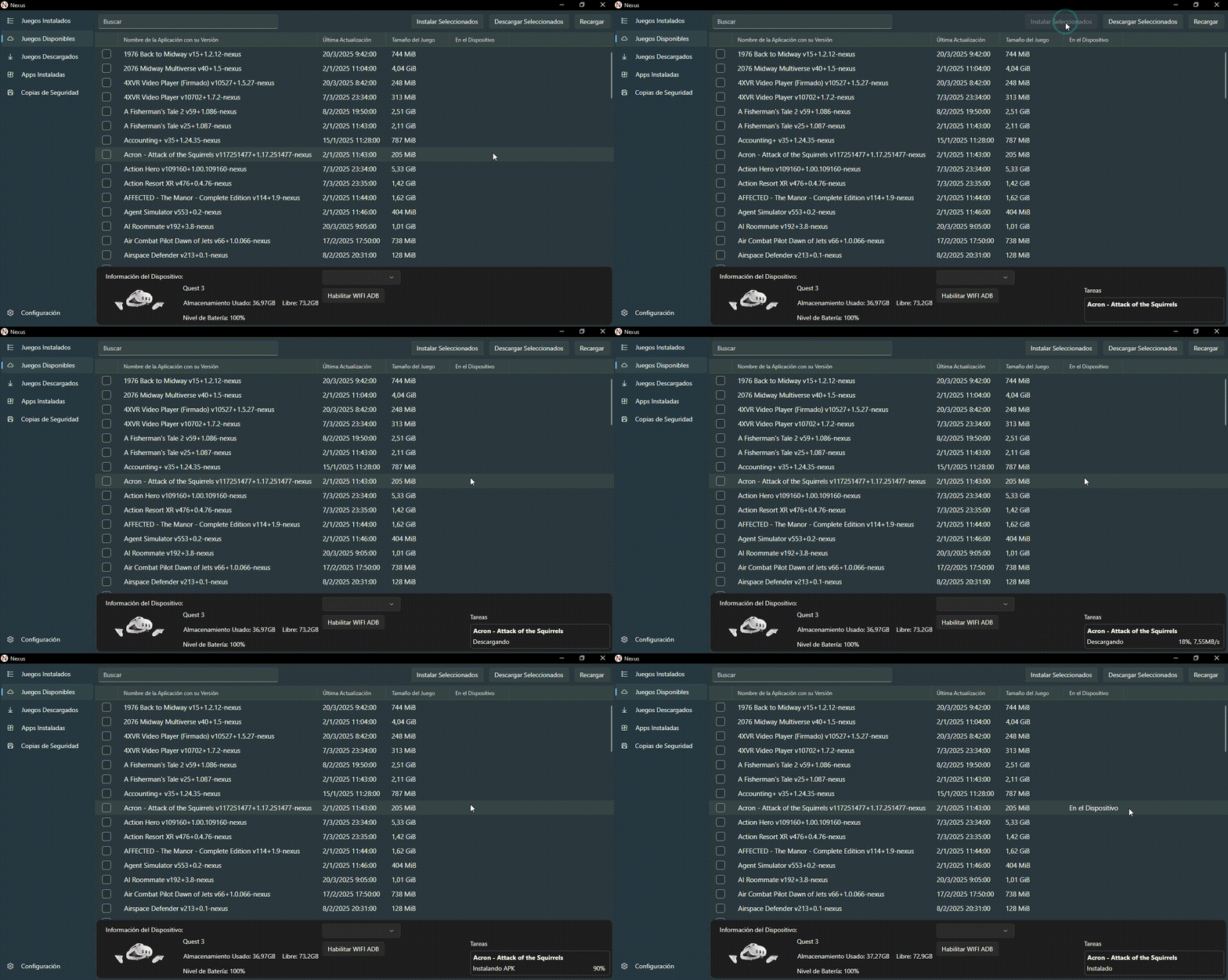
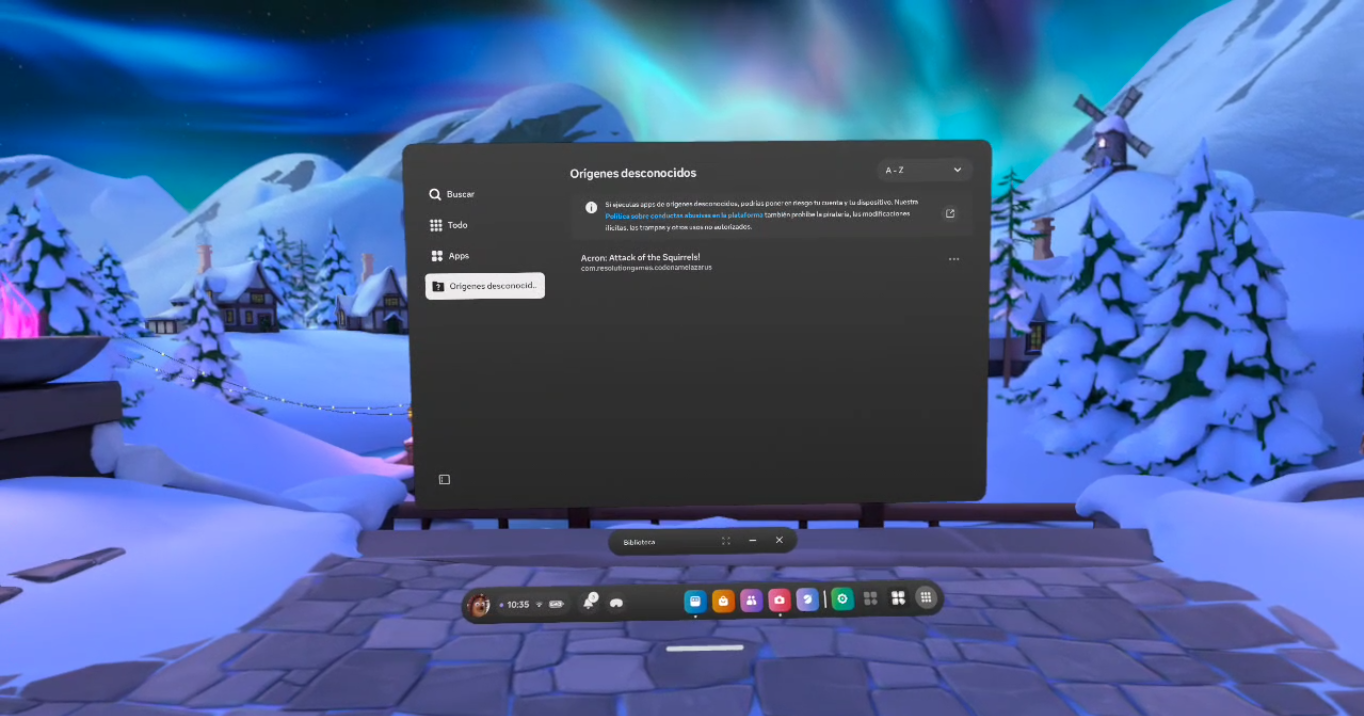
Una vez que la instalación haya finalizado, podrás encontrar la aplicación en el menú Orígenes desconocidos de tu dispositivo. Desde allí, podrás gestionar o abrir la aplicación instalada de manera segura.
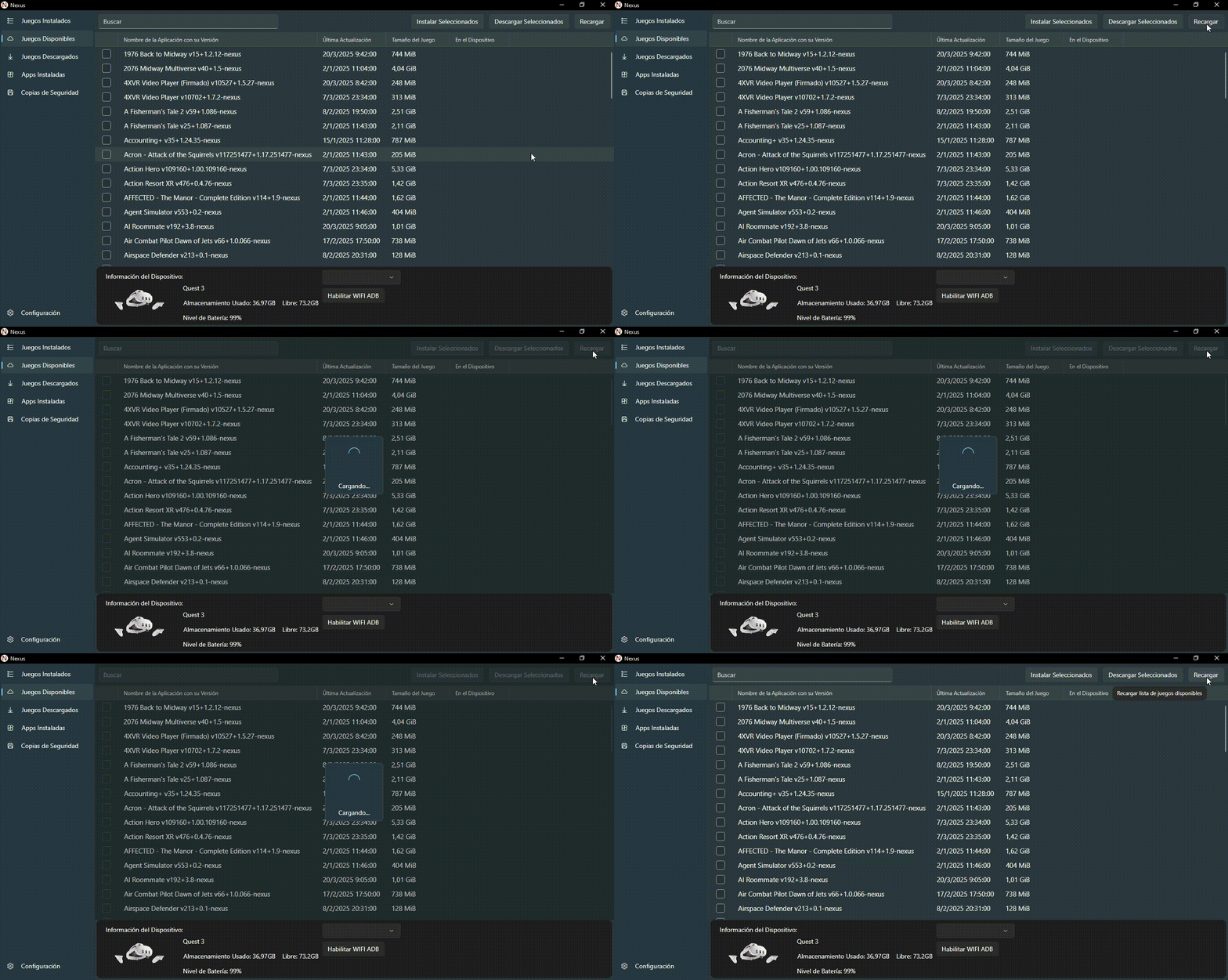
RECARGAREl botón Recargar se utiliza para actualizar la lista de juegos disponibles. Al hacer clic en este botón, la aplicación obtiene los datos más recientes, asegurando que tengas acceso a la información actualizada sobre los juegos.
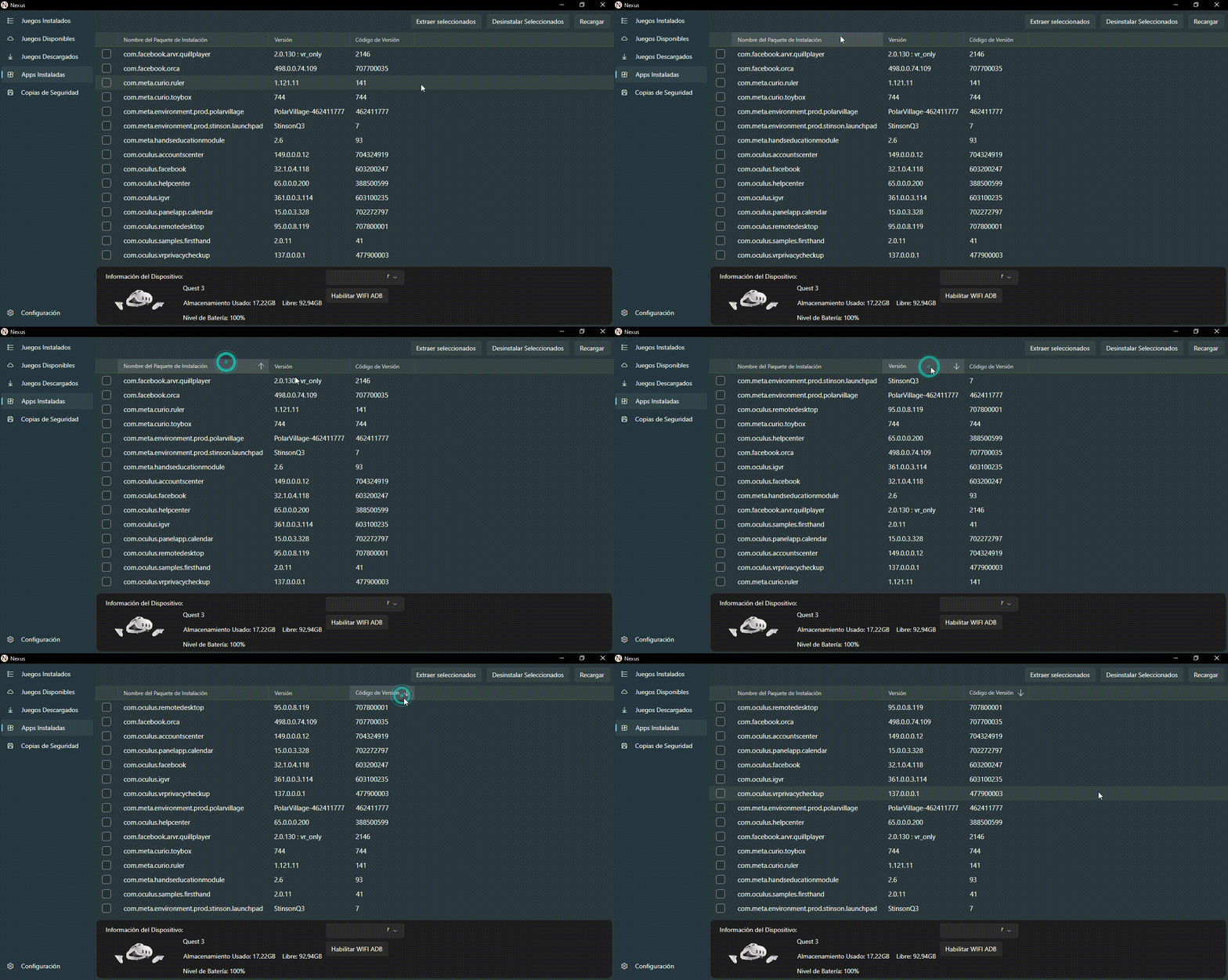
FILTROSLa cabecera de las tablas te permite ordenar la visualización de los datos haciendo clic en las diferentes columnas. Además, cuentas con una práctica barra de búsqueda que facilita localizar rápidamente elementos específicos dentro de la tabla.
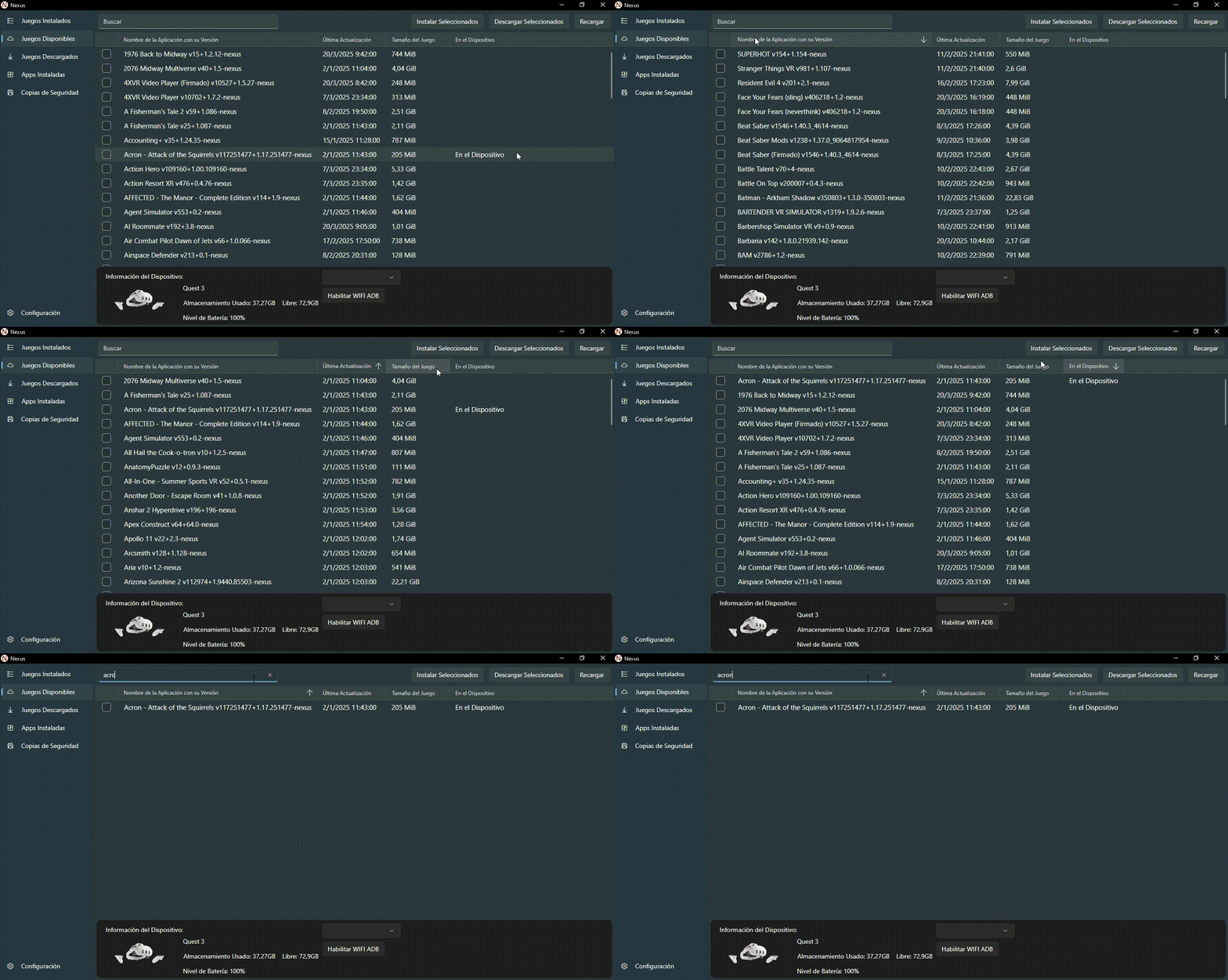
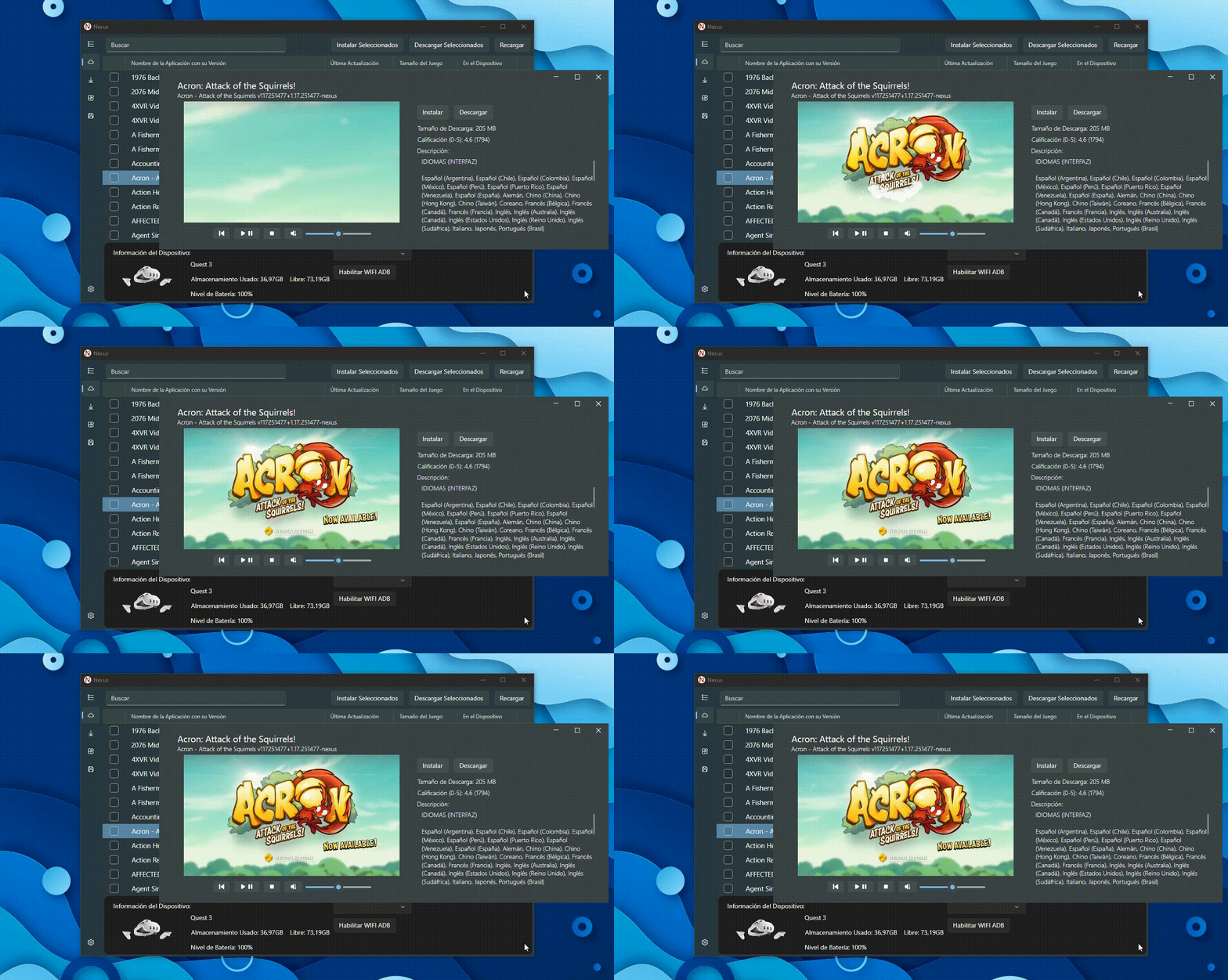
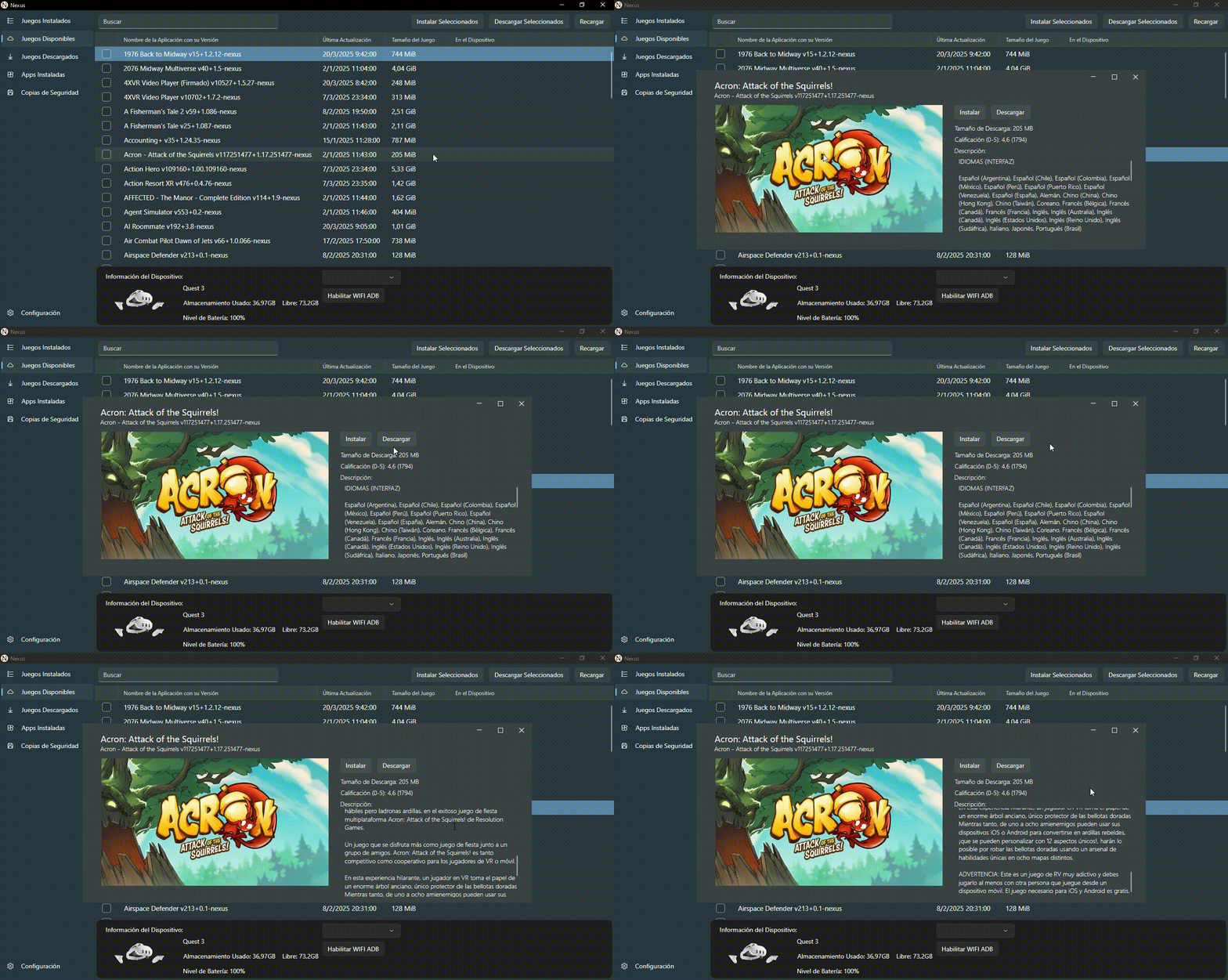
DETALLESAl hacer doble clic en una aplicación, se abrirá una ventana flotante que te proporcionará información adicional sobre la misma. En esta ventana podrás ver la portada del juego, su puntaje, el número de valoraciones que tiene en la tienda y una descripción general del contenido. Además, contarás con botones que te permitirán descargar o instalar el juego directamente
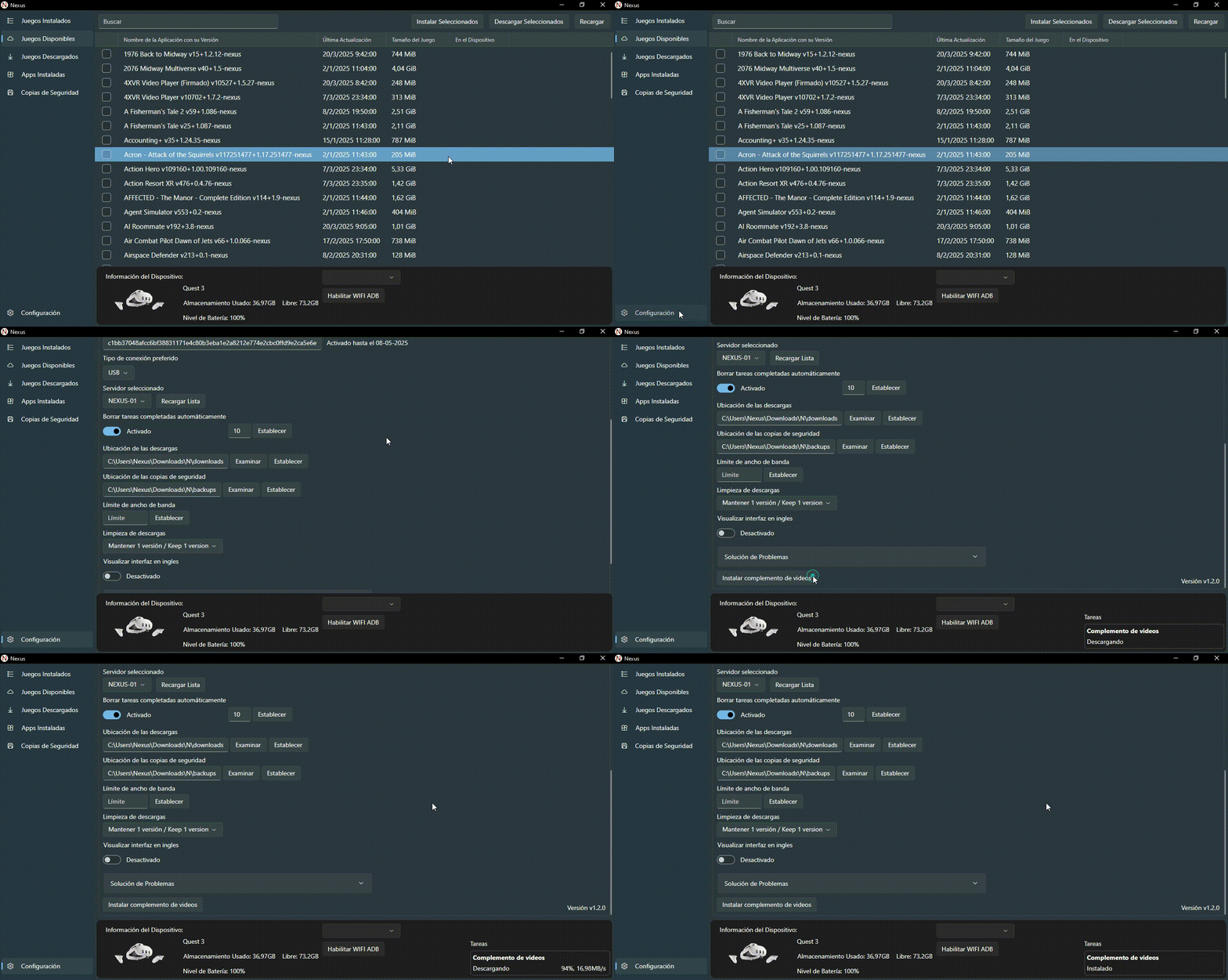
También tienes la opción de visualizar un video para conocer más acerca de una aplicación. Para ello, dirígete a la sección de Configuración y haz clic en Instalar complemento de videos.
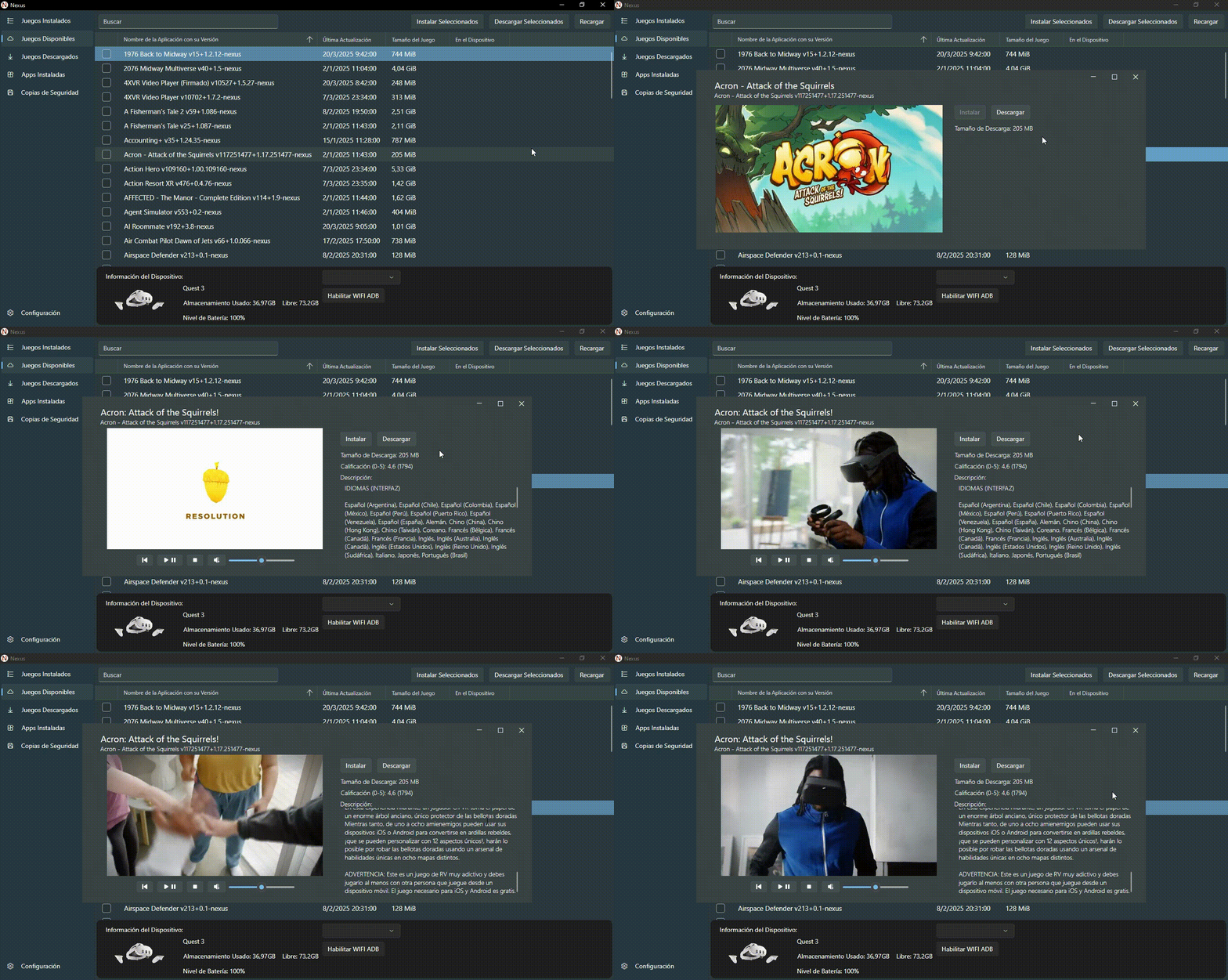
Una vez instalado, podrás acceder a videos que te permitirán explorar las características y la dinámica de las aplicaciones antes de gestionarlas.
Nota: Para desinstalar el complemento de videos, simplemente elimina la carpeta videos que se encuentra dentro de la carpeta Resources. Esto eliminará cualquier contenido relacionado con el complemento y restaurará la configuración inicial.
En la página de Juegos Descargados, tienes disponibles las opciones de instalar en tu dispositivo y eliminar los juegos de la computadora que ya has descargado.
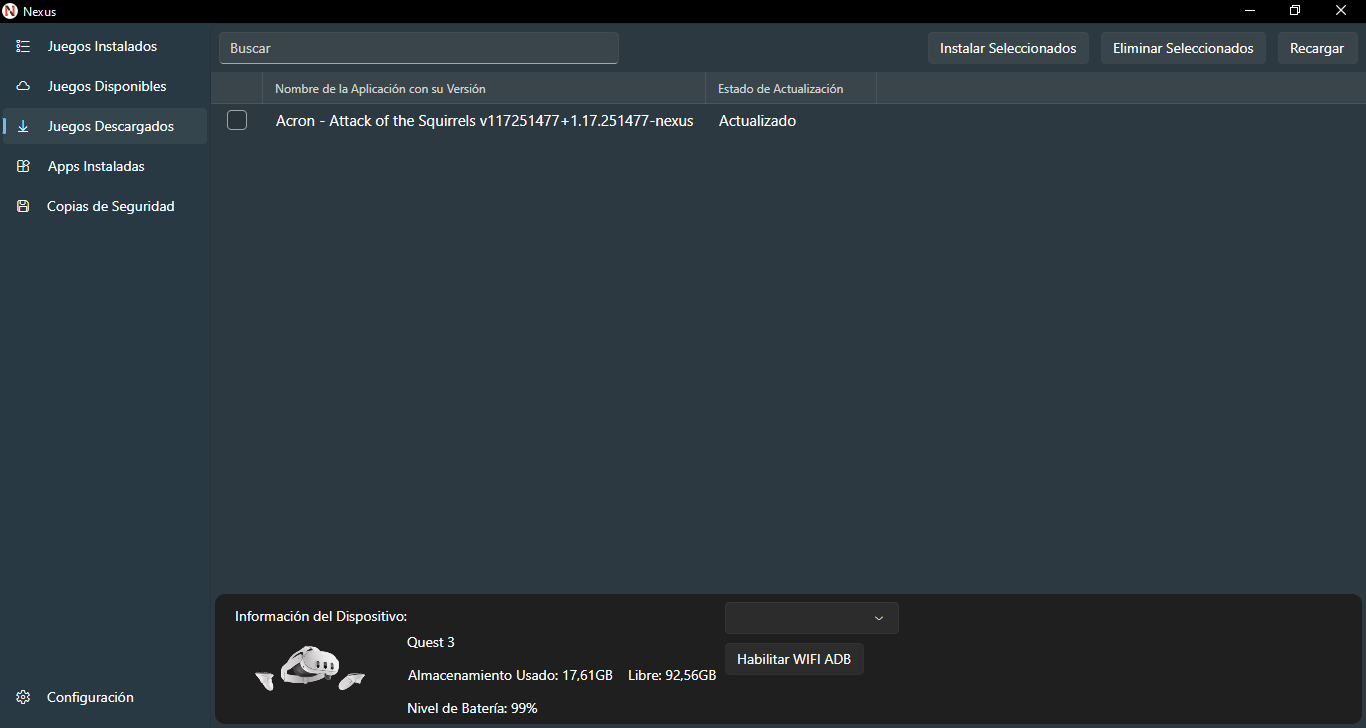
INSTALAR SELECCIONADOSEn la página de Juegos Descargados, si deseas instalar aplicaciones, selecciona una o varias de las que te interesen. Luego, haz clic en el botón Instalar seleccionados. En ese momento, aparecerá una notificación en la esquina inferior derecha que indicará qué aplicaciones están en proceso de instalación.
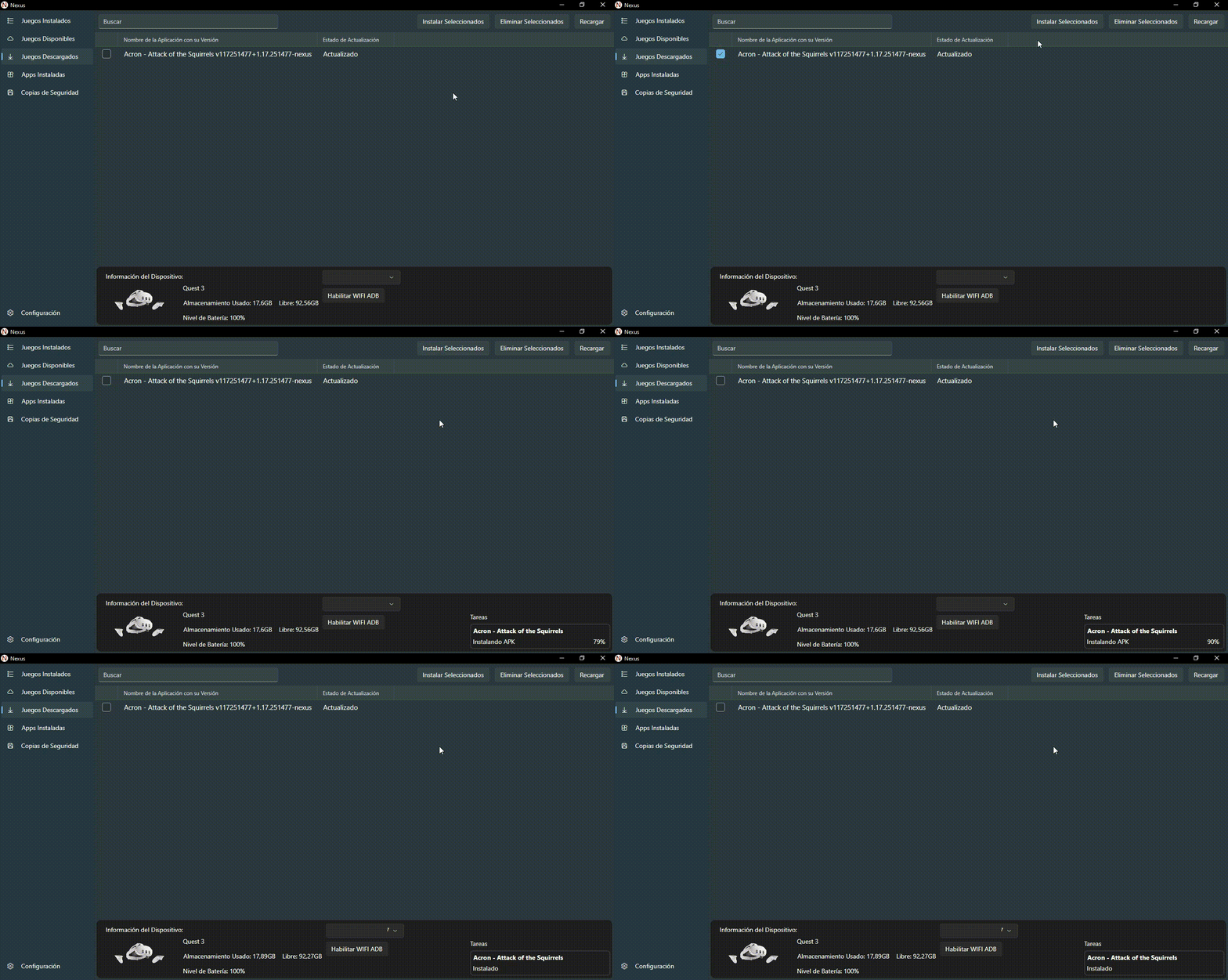
Una vez que la instalación haya finalizado, las aplicaciones estarán disponibles en el menú de Orígenes desconocidos de tu dispositivo. Esta funcionalidad te asegura una gestión eficiente y sin complicaciones de tus juegos descargados.
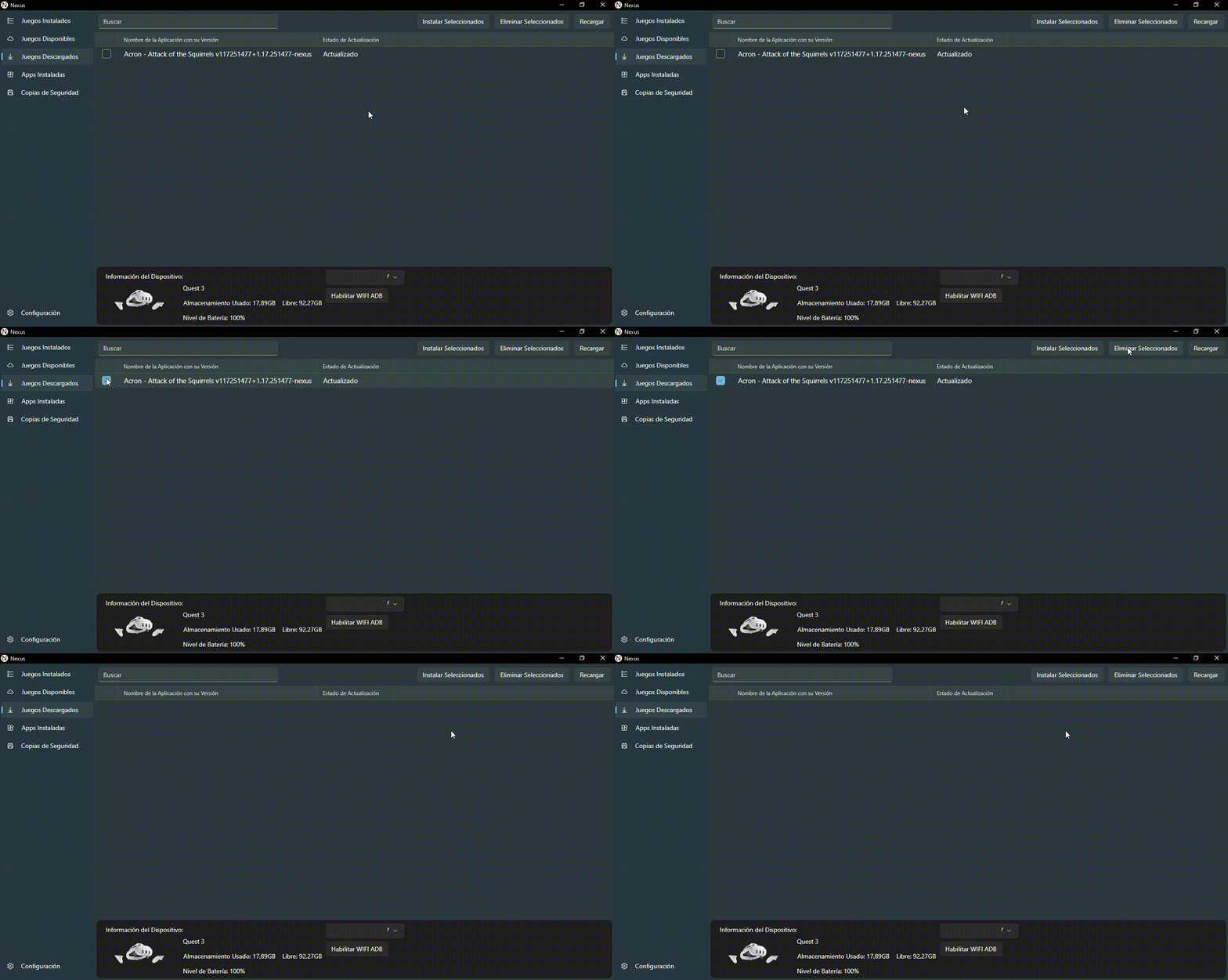
ELIMINAR SELECCIONADOSEn la página de Juegos Descargados, si deseas eliminar aplicaciones descargadas de tu computadora, simplemente selecciona una o varias de las que desees eliminar.
Luego, haz clic en el botón Eliminar seleccionados. Este proceso te permitirá liberar espacio y mantener organizada tu colección de descargas.
RECARGAREl botón Recargar se utiliza para actualizar la lista de juegos descargados. Al hacer clic en este botón, la aplicación obtiene los datos más recientes, asegurando que tengas acceso a la información actualizada sobre los juegos.
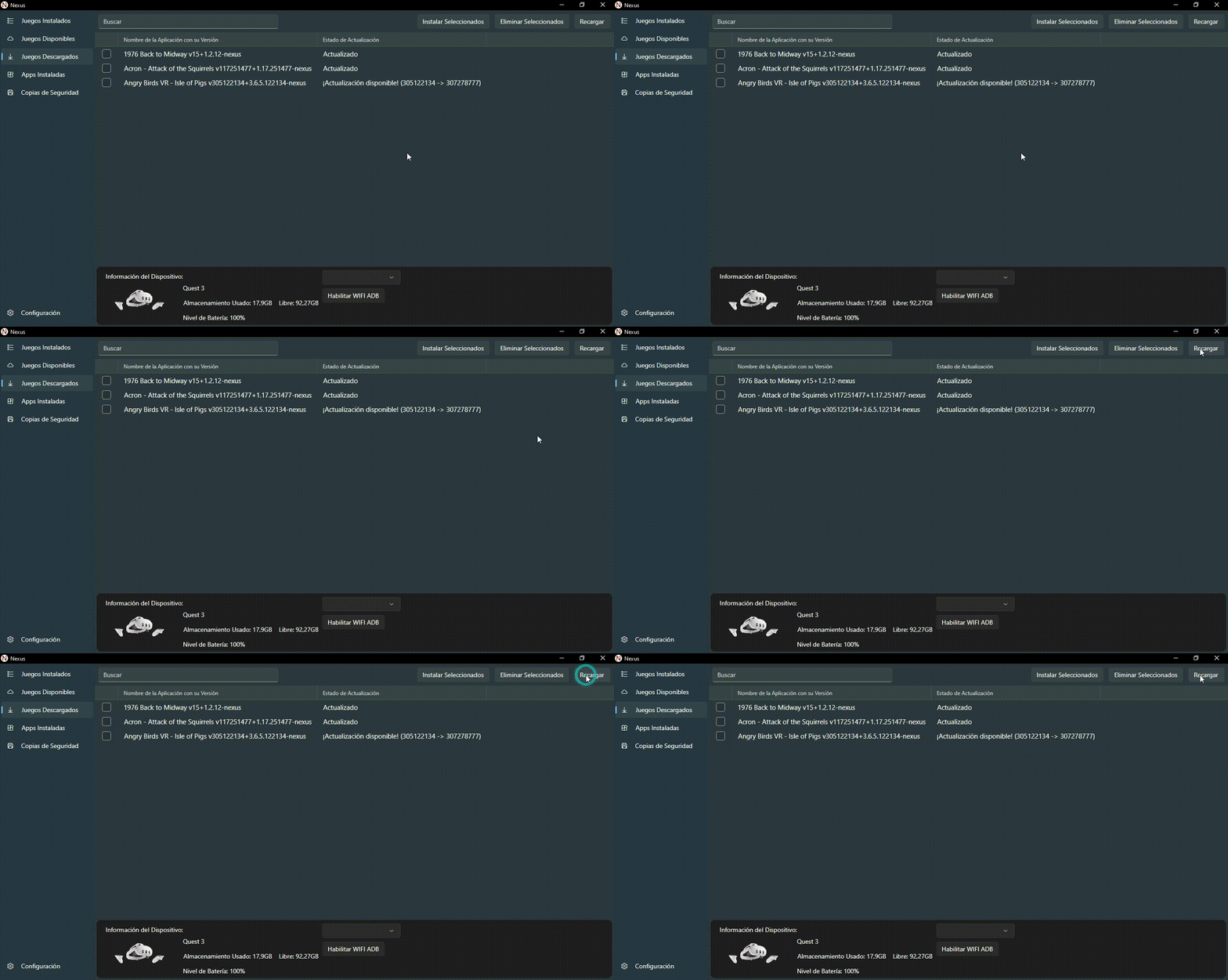
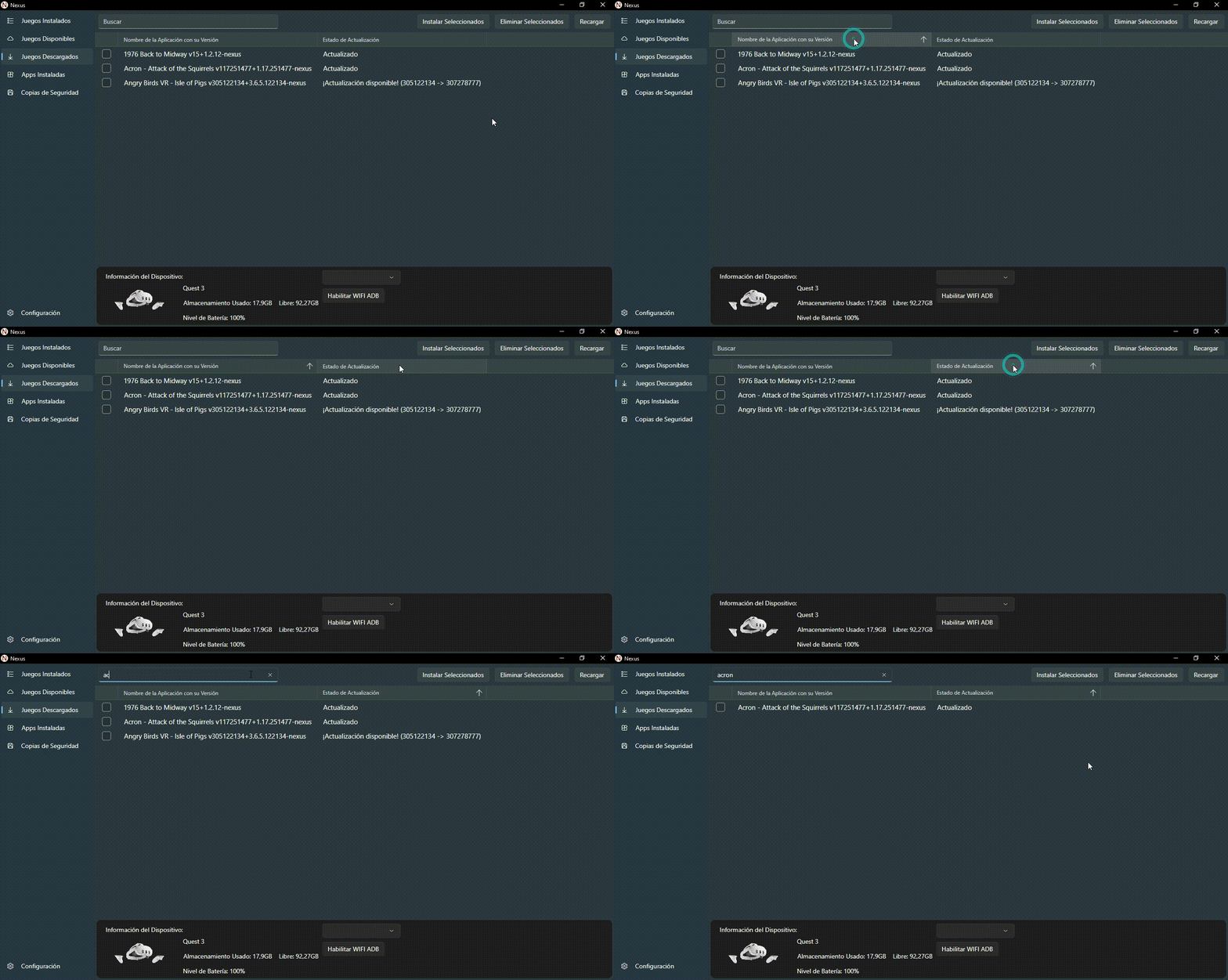
FILTROSLa cabecera de las tablas te permite ordenar la visualización de los datos haciendo clic en las diferentes columnas. Además, cuentas con una práctica barra de búsqueda que facilita localizar rápidamente elementos específicos dentro de la tabla.
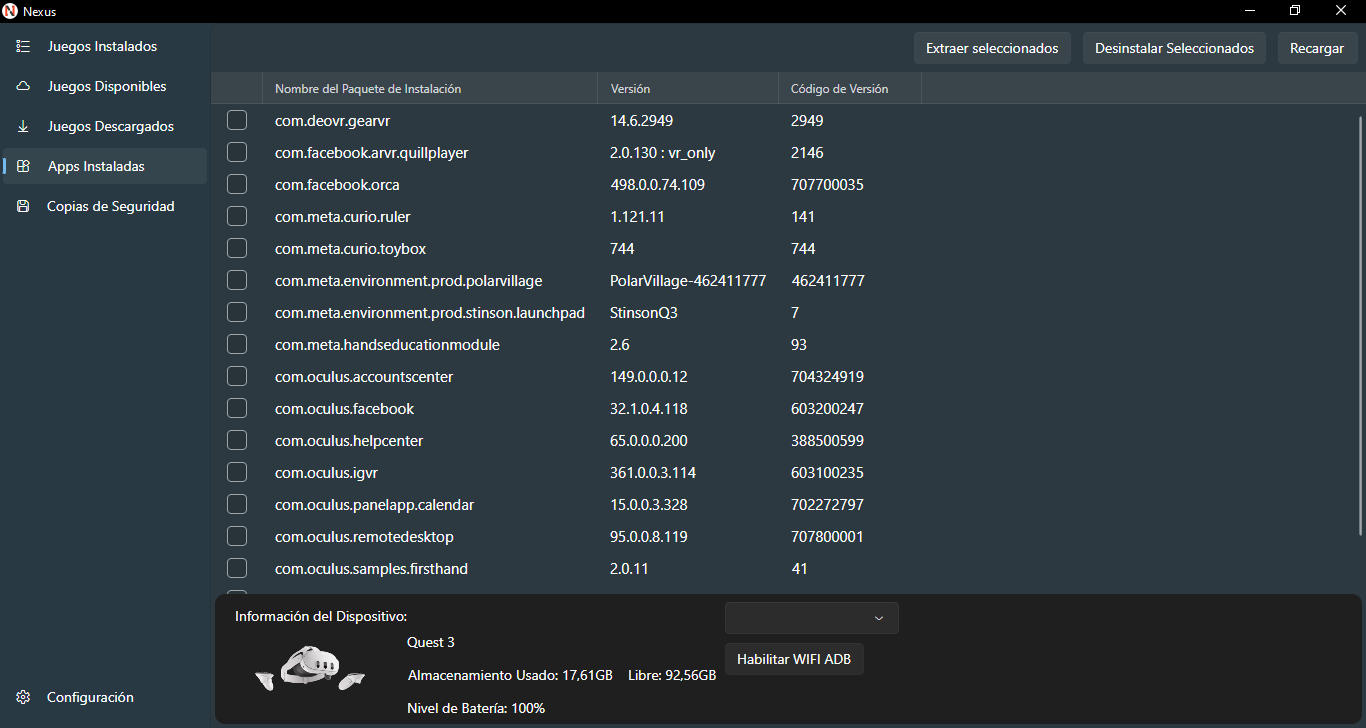
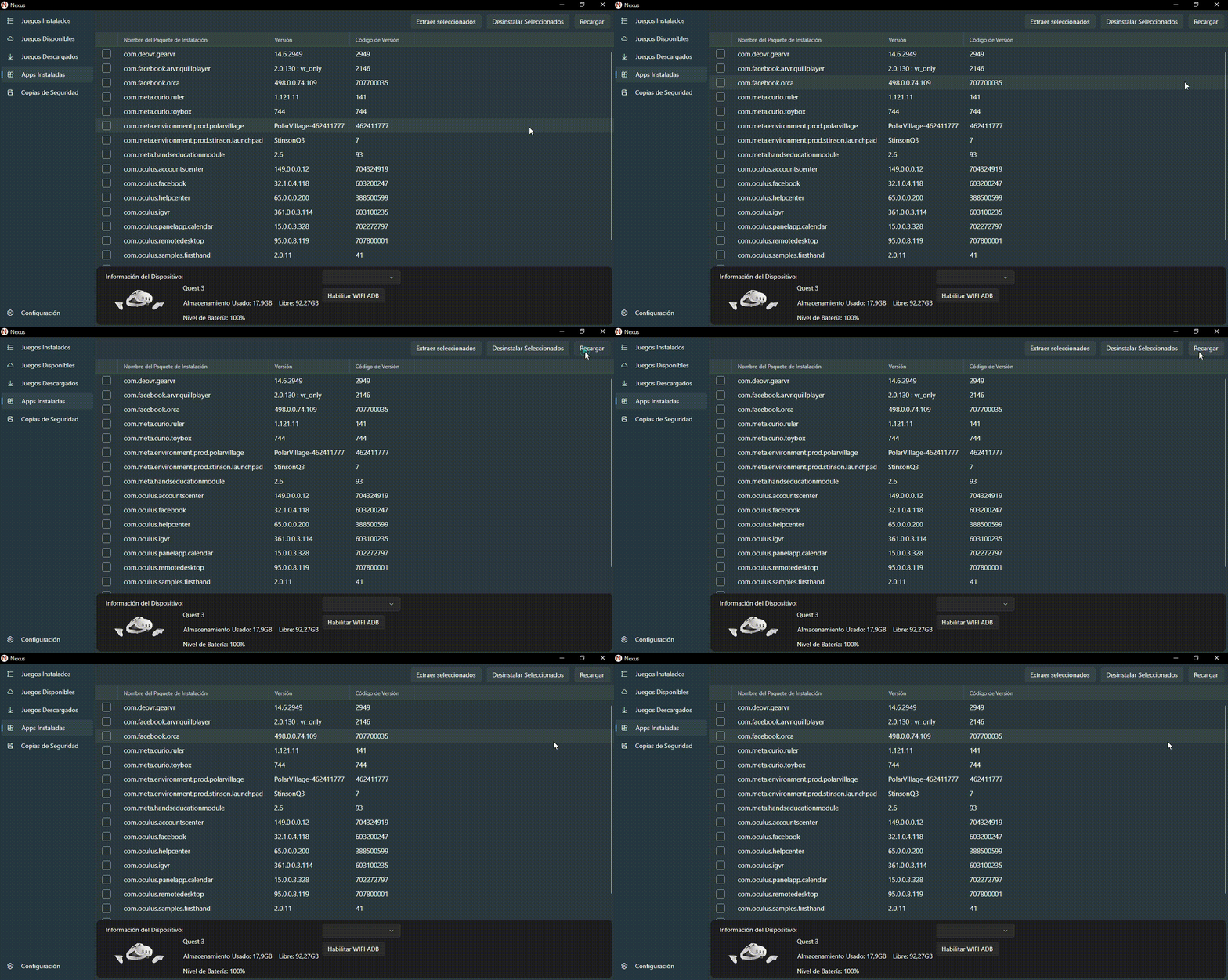
En la página de Apps Instaladas, puedes extraer aplicaciones de tu dispositivo que no están disponibles en nuestros servidores. Esta funcionalidad te permite guardar una copia de la aplicación para su uso posterior, brindándote mayor control sobre el software instalado en tu dispositivo. Es una herramienta práctica para respaldar tus aplicaciones en caso de que las necesites más adelante.
Además, tienes la opción de eliminar aplicaciones que tampoco están disponibles en nuestros servidores. Esto te permite liberar espacio en tu dispositivo al gestionar de manera efectiva el software que ya no necesitas. Sin embargo, debes proceder con precaución al utilizar esta función, especialmente al tratarse de aplicaciones sensibles o innecesarias.
Es importante tener en cuenta que en esta sección también se listan aplicaciones del sistema. Por esta razón, debes revisar cuidadosamente cada selección antes de confirmar una eliminación, ya que podrías afectar el funcionamiento normal del dispositivo. Asegúrate de identificar claramente las aplicaciones que deseas gestionar para evitar inconvenientes.
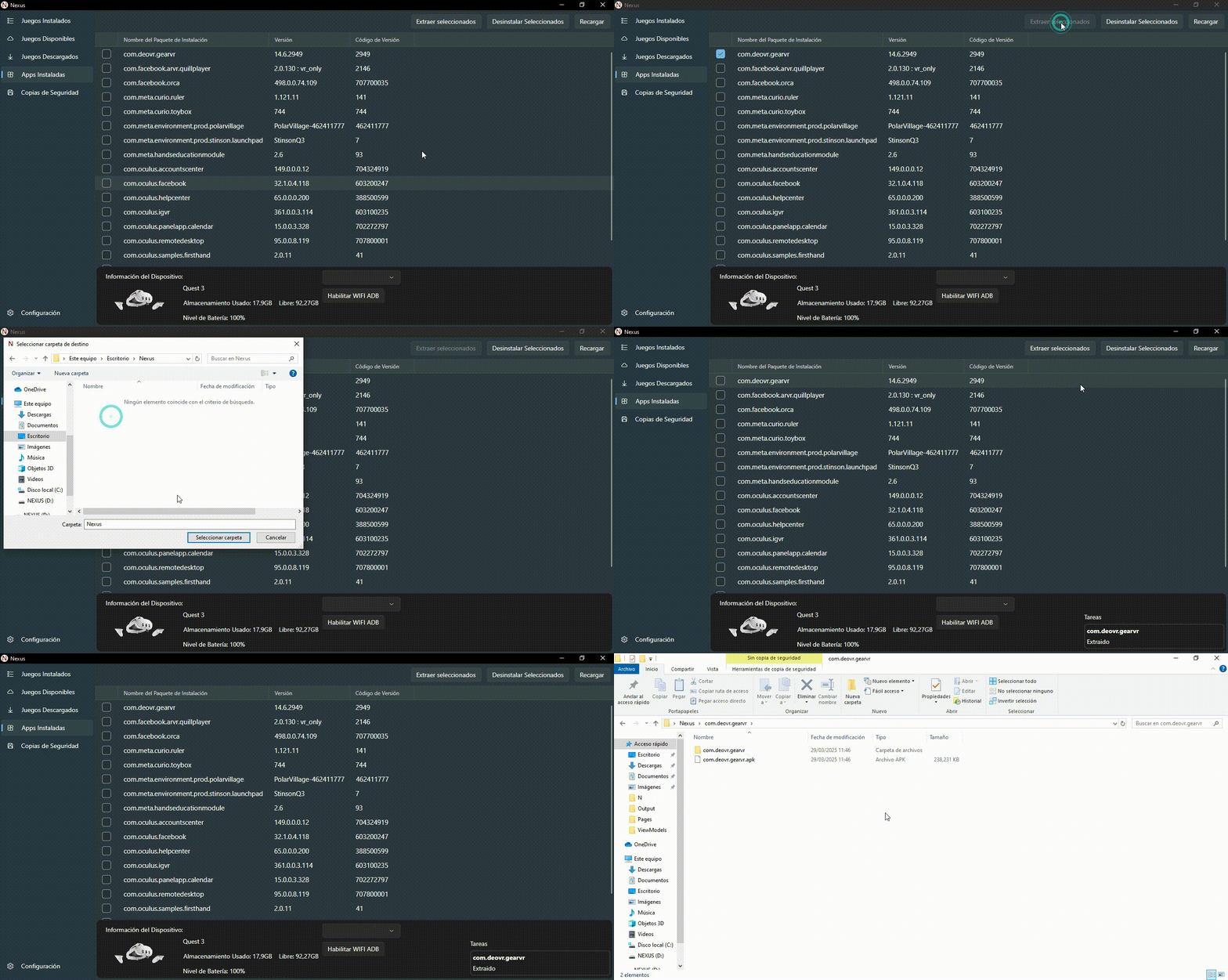
EXTRAER SELECCIONADOSPara extraer una aplicación, primero selecciona una o varias que sean de tu interés. Luego, haz clic en el botón Extraer seleccionados.
A continuación, deberás elegir una carpeta en tu computadora donde se almacenarán los archivos extraídos. Una vez seleccionada la ubicación, espera a que se complete el proceso de extracción.
Este procedimiento asegura que las aplicaciones seleccionadas sean respaldadas correctamente en la carpeta elegida.
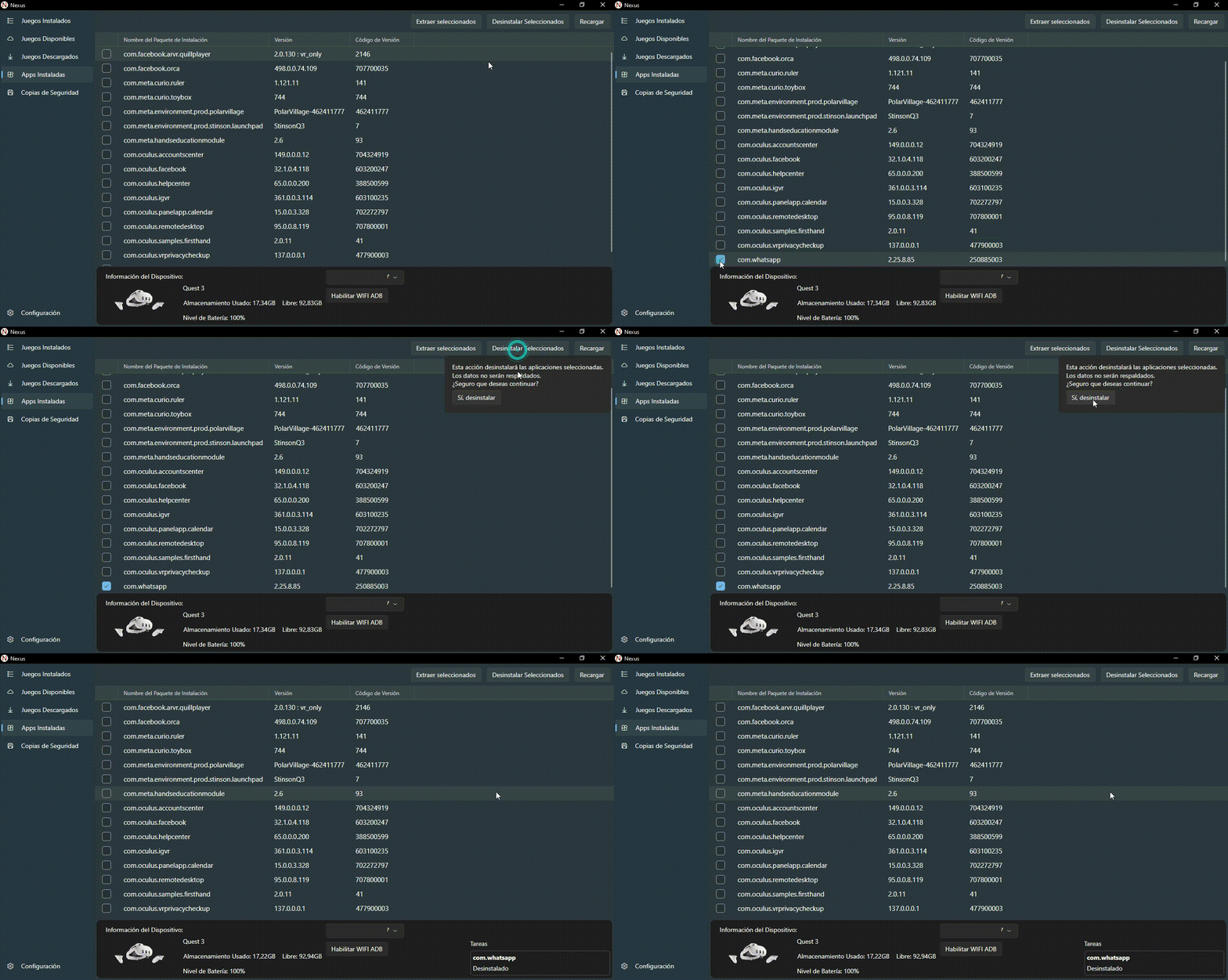
DESINSTALAR SELECCIONADOSPara desinstalar una aplicación, selecciona una o varias de tu preferencia. Es importante tener en cuenta que en la lista también aparecen aplicaciones del sistema, por lo que debes proceder con precaución para evitar eliminar algo esencial. Recuerda que los datos asociados a las aplicaciones no serán respaldados, así que asegúrate de tener una copia si es necesario.
Finalmente, haz clic en el botón Eliminar seleccionados y luego acepta que deseas continuar para completar el proceso.
RECARGAREl botón Recargar se utiliza para actualizar la lista de apps instaladas. Al hacer clic en este botón, la aplicación obtiene los datos más recientes, asegurando que tengas acceso a la información actualizada sobre los juegos.
FILTROSLa cabecera de las tablas te permite ordenar la visualización de los datos haciendo clic en las diferentes columnas.
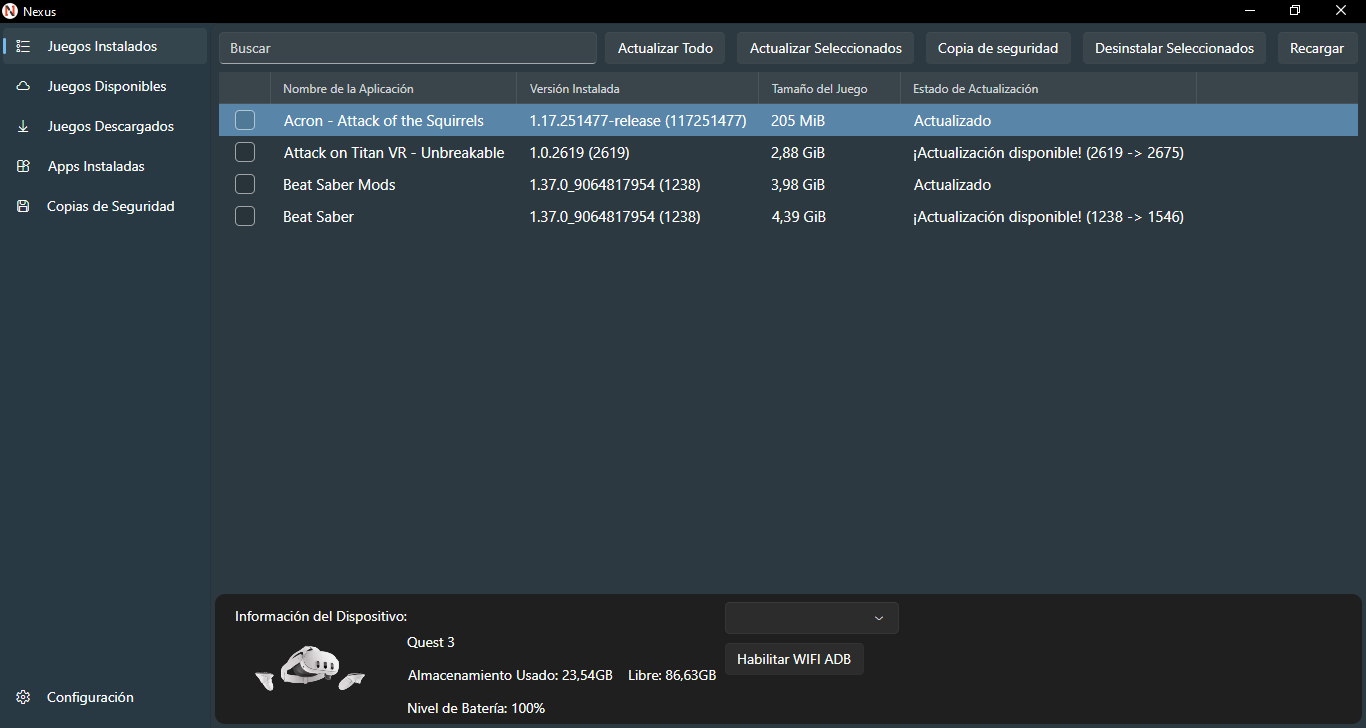
En la página de Juegos Instalados, puedes gestionar tus juegos de manera sencilla. Tienes la opción de actualizar los juegos instalados en tu dispositivo, hacer una copia de seguridad o incluso desinstalarlos según tu preferencia.
Los juegos que se muestran en esta sección son los que están disponibles en nuestros servidores. Si tienes alguna aplicación instalada en tu dispositivo que no figura en nuestros servidores, esta se listará automáticamente en la página Apps Instaladas.
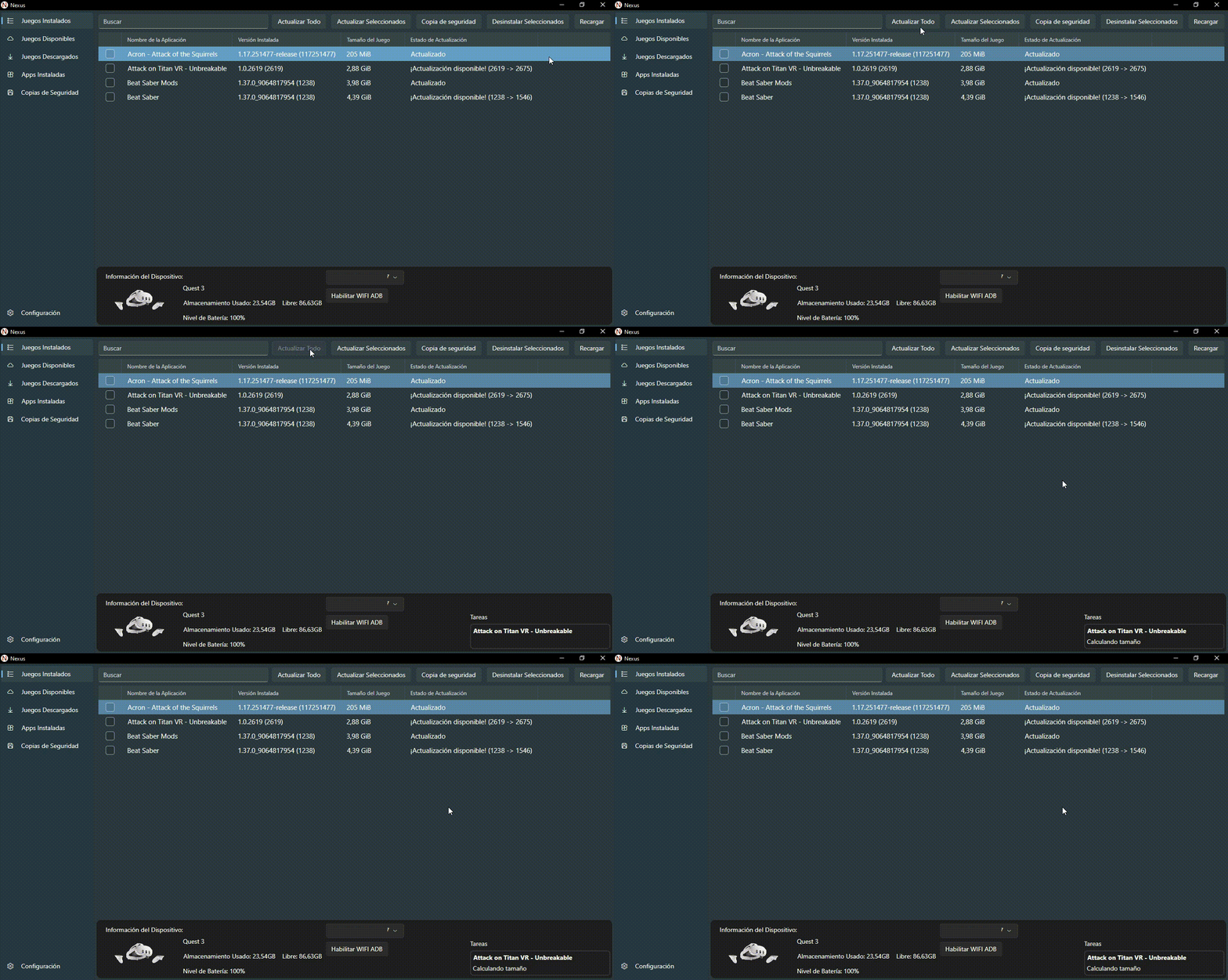
ACTUALIZAR TODOAl hacer clic en el botón Actualizar todo, se iniciará la actualización en el dispositivo de todas las aplicaciones que tengan una versión más reciente disponible. Sin embargo, las aplicaciones consideradas ambiguas, como aquellas que tienen modificaciones (mods) o múltiples versiones disponibles en nuestro servidor, como Beat Saber, serán excluidas del proceso para evitar posibles conflictos.
ACTUALIZAR SELECCIONADOSPara actualizar aplicaciones de manera individual, selecciona una o varias según tu preferencia y haz clic en el botón Actualizar seleccionados. Esto iniciará el proceso de actualización únicamente para las aplicaciones elegidas en tu dispositivo.
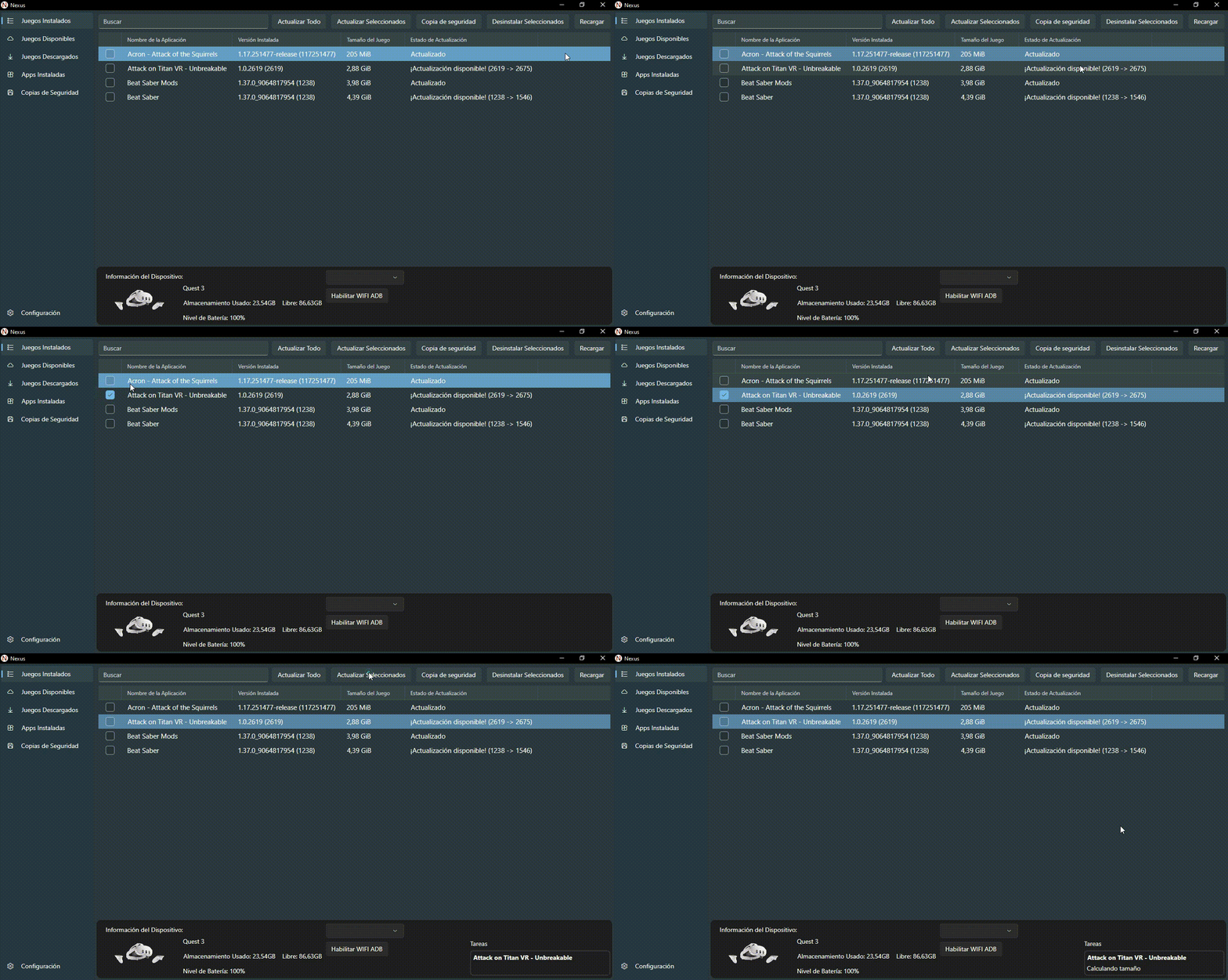
COPIA DE SEGURIDADPara realizar una copia de seguridad, selecciona una o varias aplicaciones según tu preferencia y haz clic en el botón Copia de seguridad. A continuación, elige si deseas incluir únicamente el archivo APK y los datos adicionales (OBB) o también los datos de guardado y configuraciones. Finalmente, haz clic en Realizar copia de seguridad para completar el proceso.
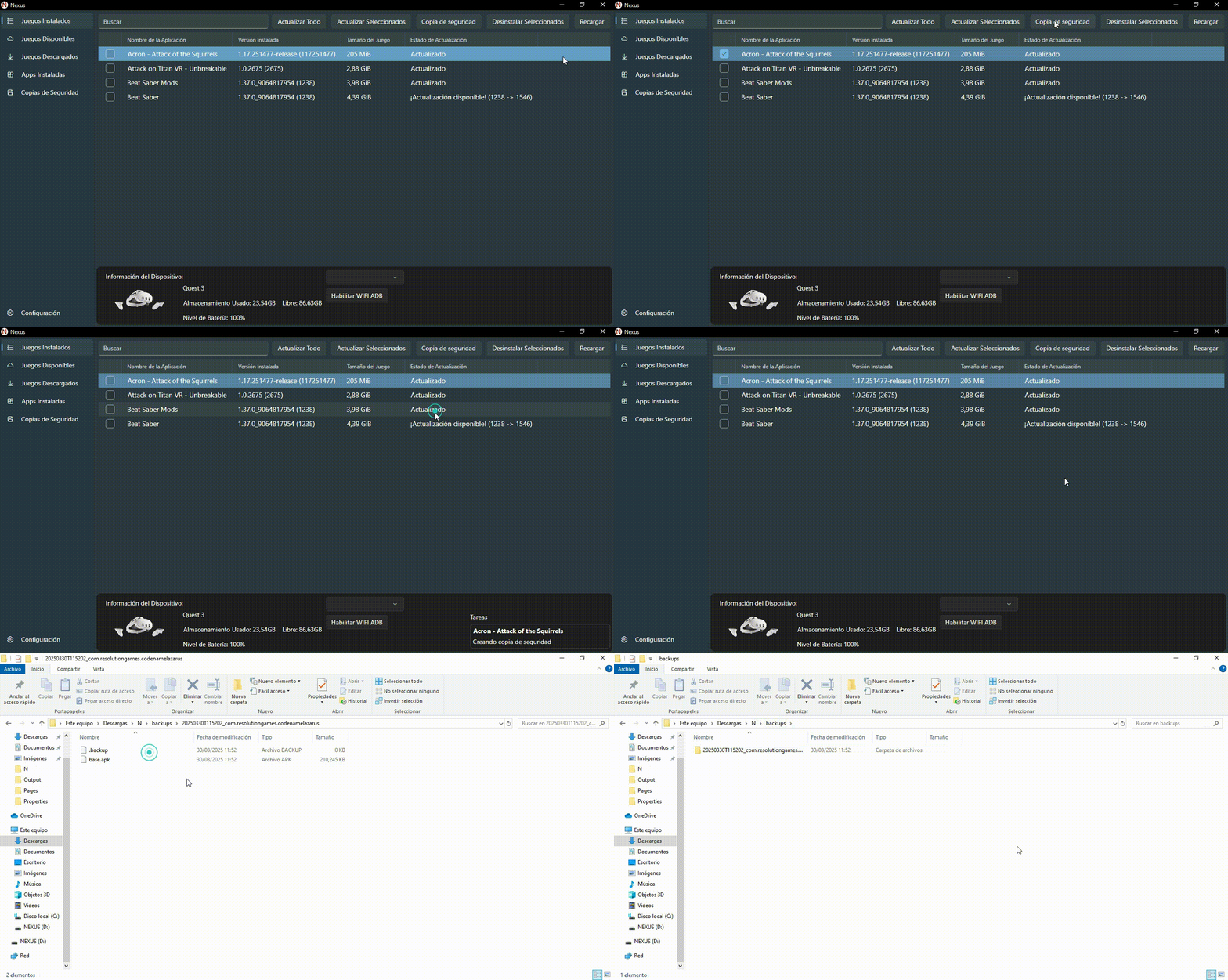
DESINSTALAR SELECCIONADOSPara desinstalar aplicaciones de tu dispositivo, selecciona una o varias según tu preferencia y haz clic en el botón Desinstalar seleccionados. A continuación, se te notificará que se realizará una copia de seguridad de los datos de la aplicación. Si deseas omitir este paso, marca la casilla Omitir copia de seguridad. Finalmente, confirma la acción haciendo clic en "Sí, desinstalar".
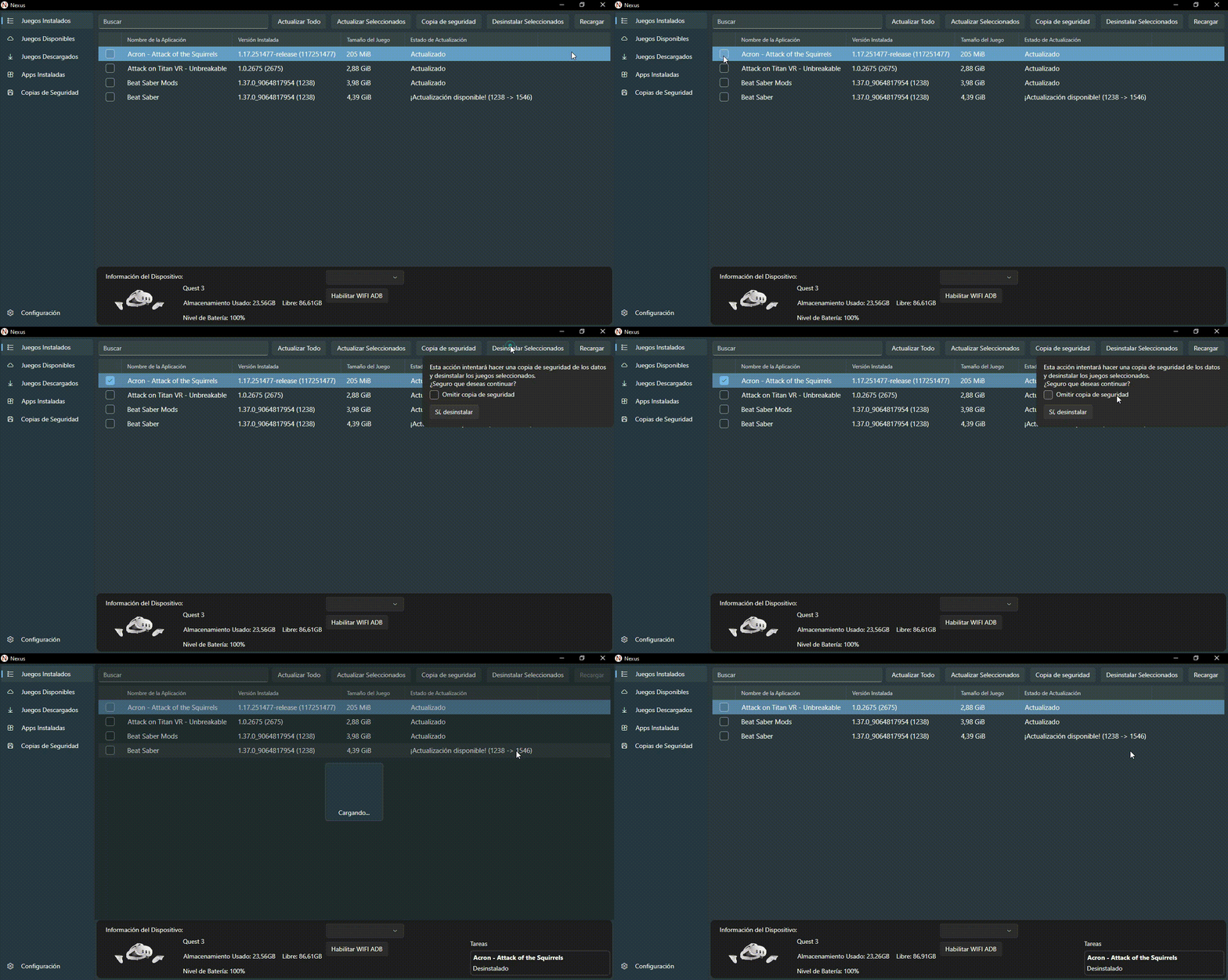
RECARGAREl botón Recargar se utiliza para actualizar la lista de juegos instalados. Al hacer clic en este botón, la aplicación obtiene los datos más recientes, asegurando que tengas acceso a la información actualizada sobre los juegos.
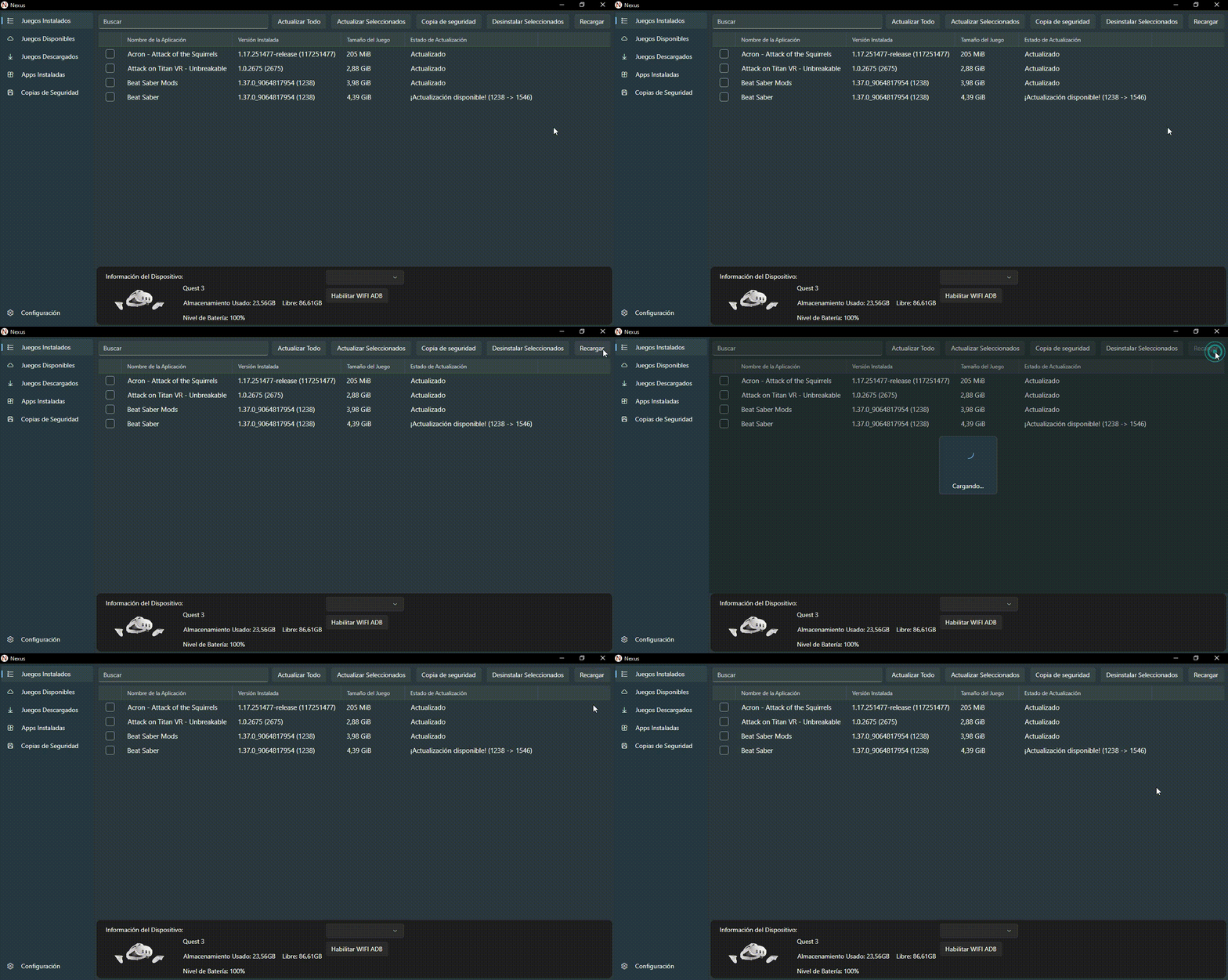
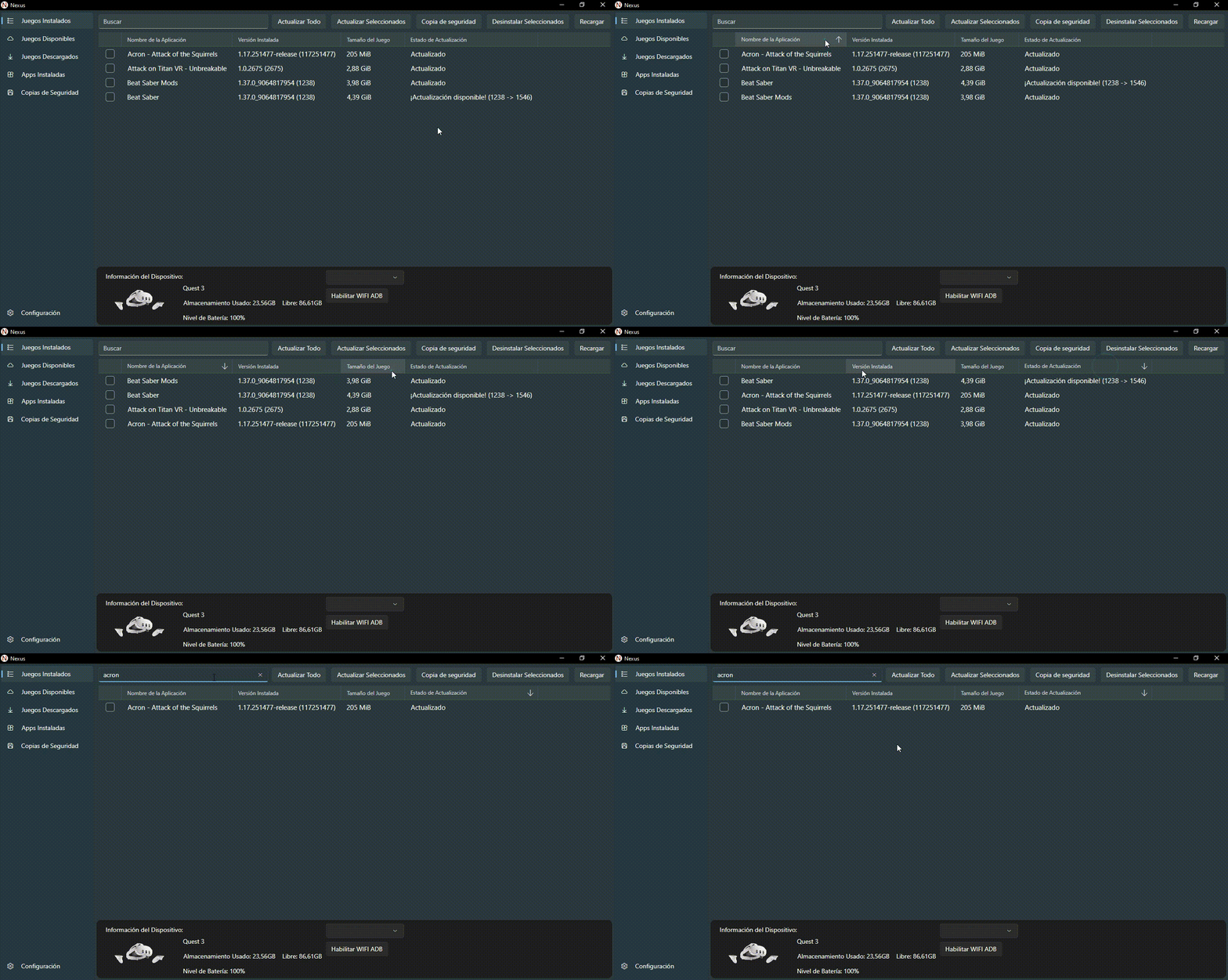
FILTROSLa cabecera de las tablas te permite ordenar la visualización de los datos haciendo clic en las diferentes columnas. Además, cuentas con una práctica barra de búsqueda que facilita localizar rápidamente elementos específicos dentro de la tabla.
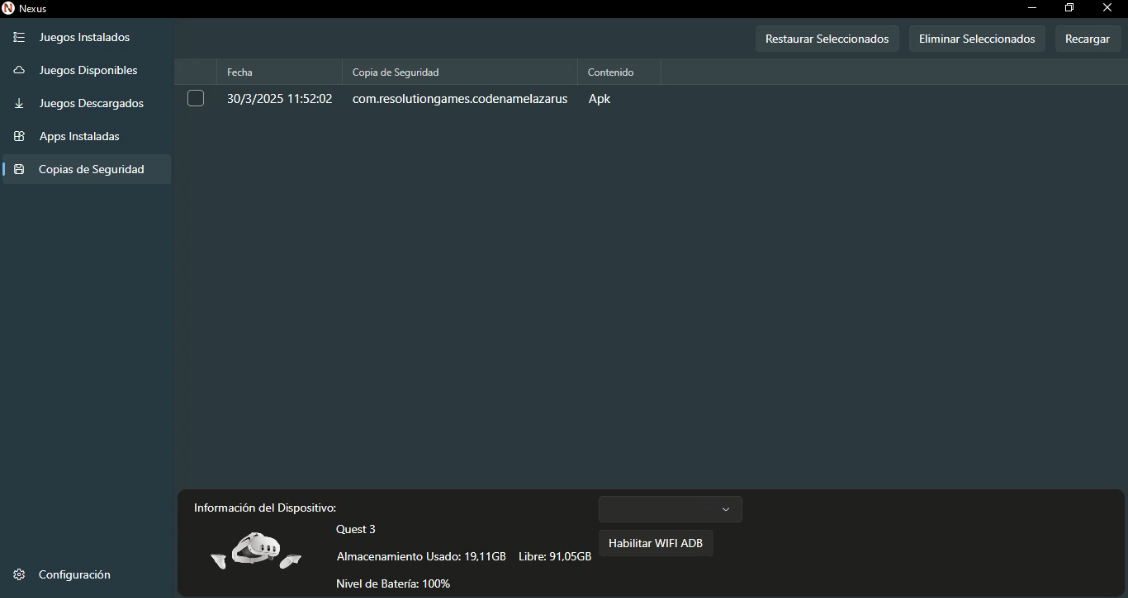
En la página de Copias de Seguridad, puedes gestionar tus juegos de forma fácil y práctica. Tienes la opción de restaurar los juegos en tu dispositivo o eliminar las copias de seguridad que ya no necesites.
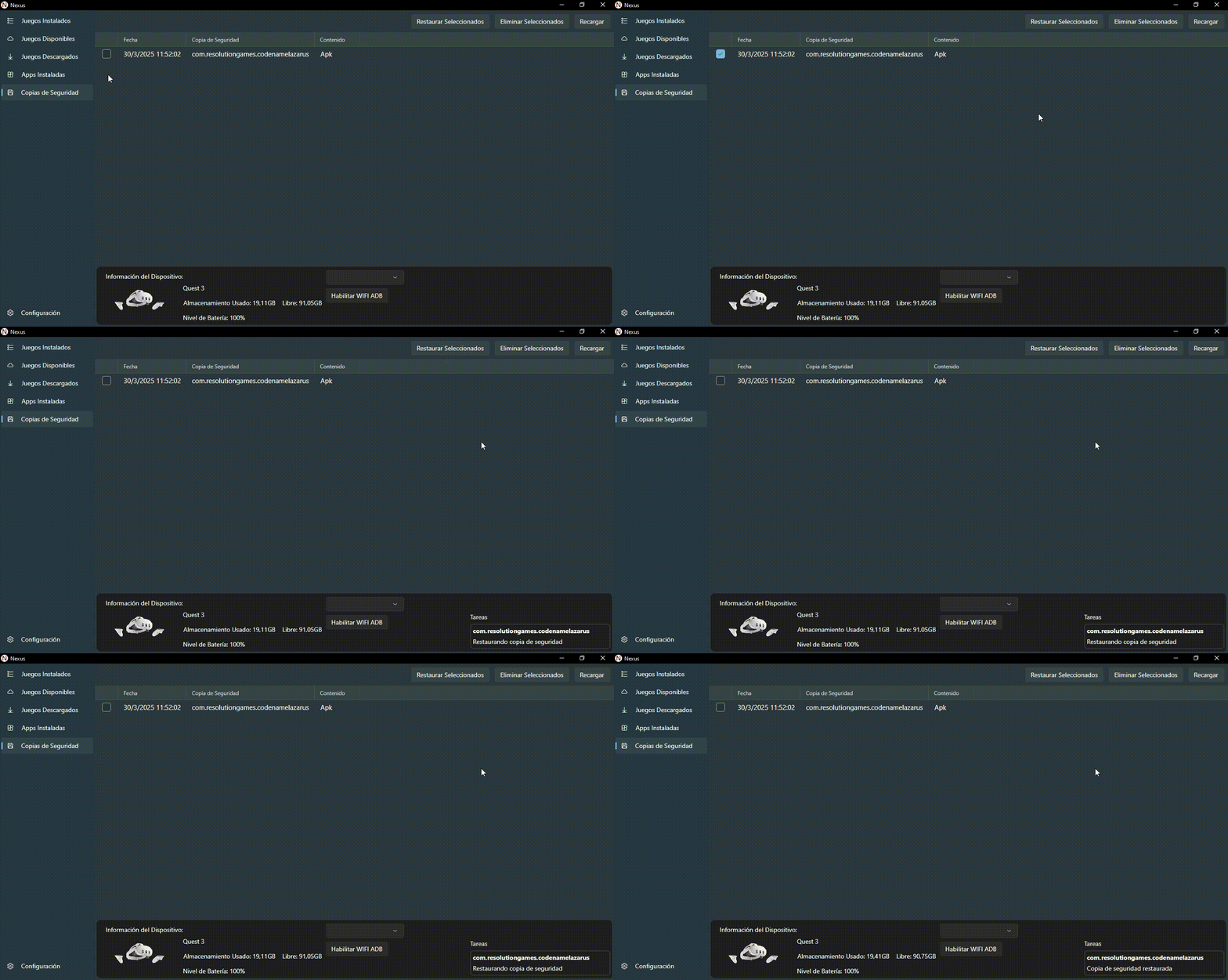
RESTAURAR SELECCIONADOSEn la página de copias de seguridad, selecciona las aplicaciones que deseas restaurar y haz clic en el botón Restaurar seleccionados. Aparecerá una notificación en la esquina inferior derecha indicando el progreso de la instalación de las aplicaciones seleccionadas.
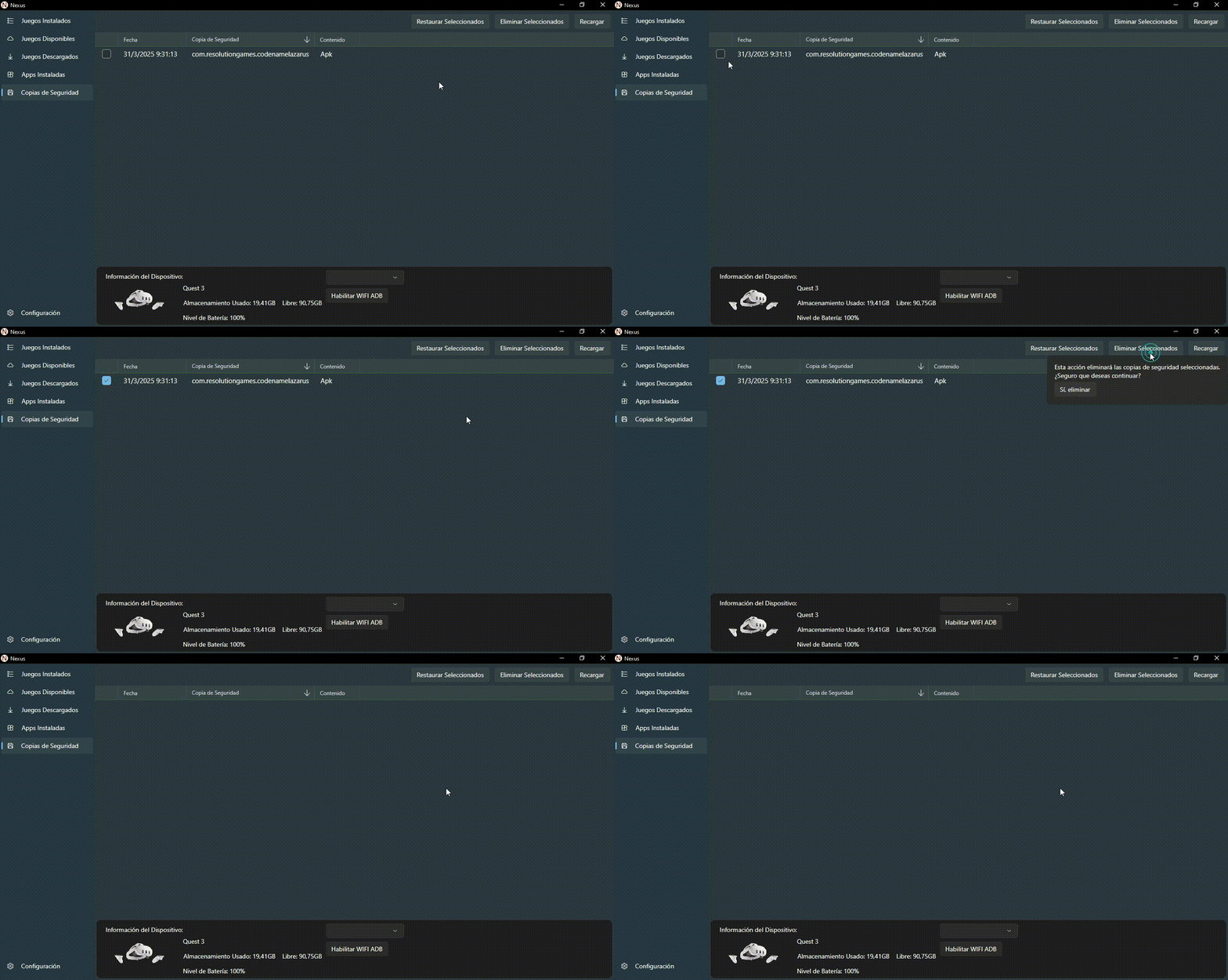
ELIMINAR SELECCIONADOSEn la página de copias de seguridad, selecciona las copias de seguridad que deseas eliminar y haz clic en el botón Eliminar seleccionados.
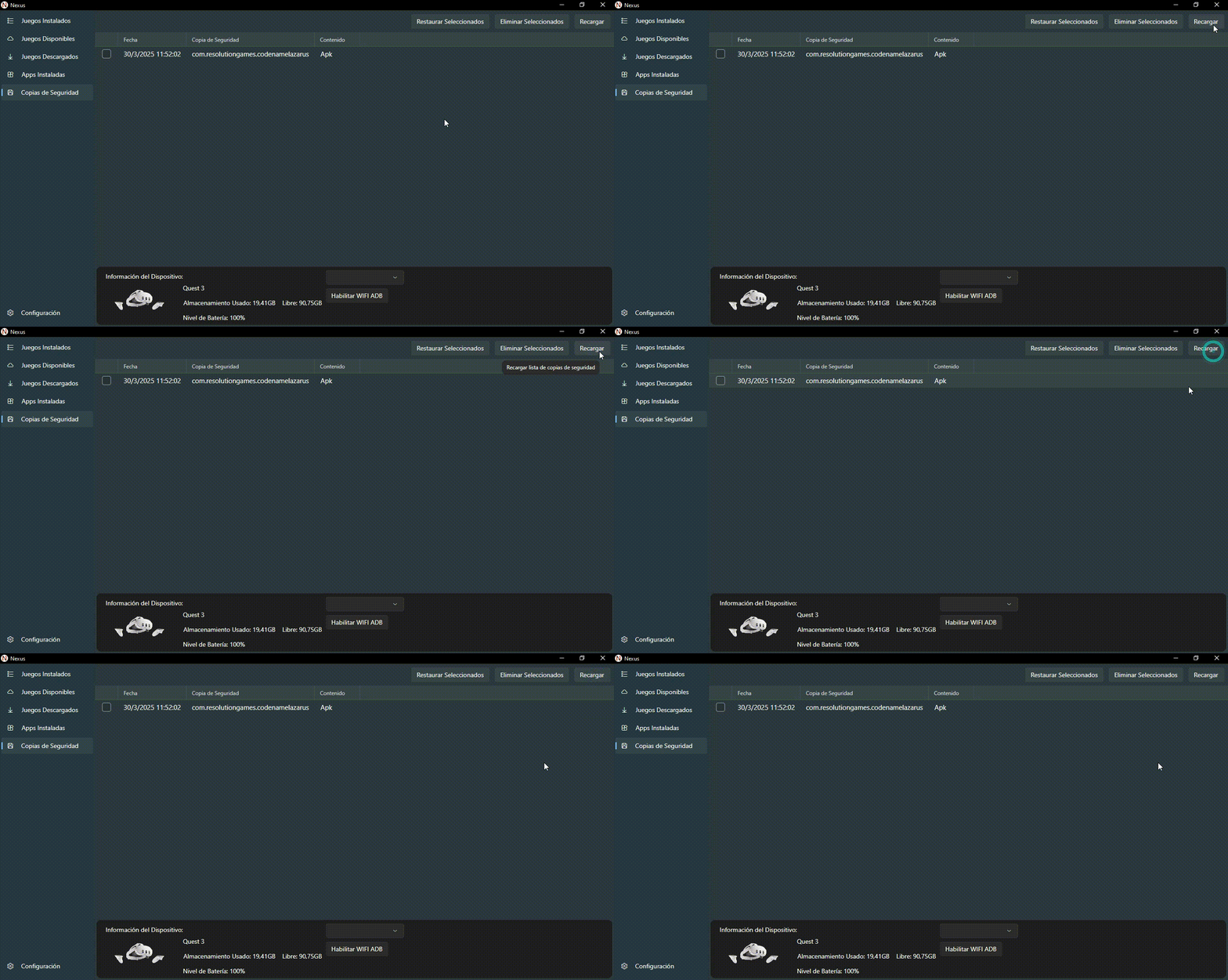
RECARGAREl botón Recargar se utiliza para actualizar la lista de copias de seguridad. Al hacer clic en este botón, la aplicación obtiene los datos más recientes, asegurando que tengas acceso a la información actualizada sobre los juegos.
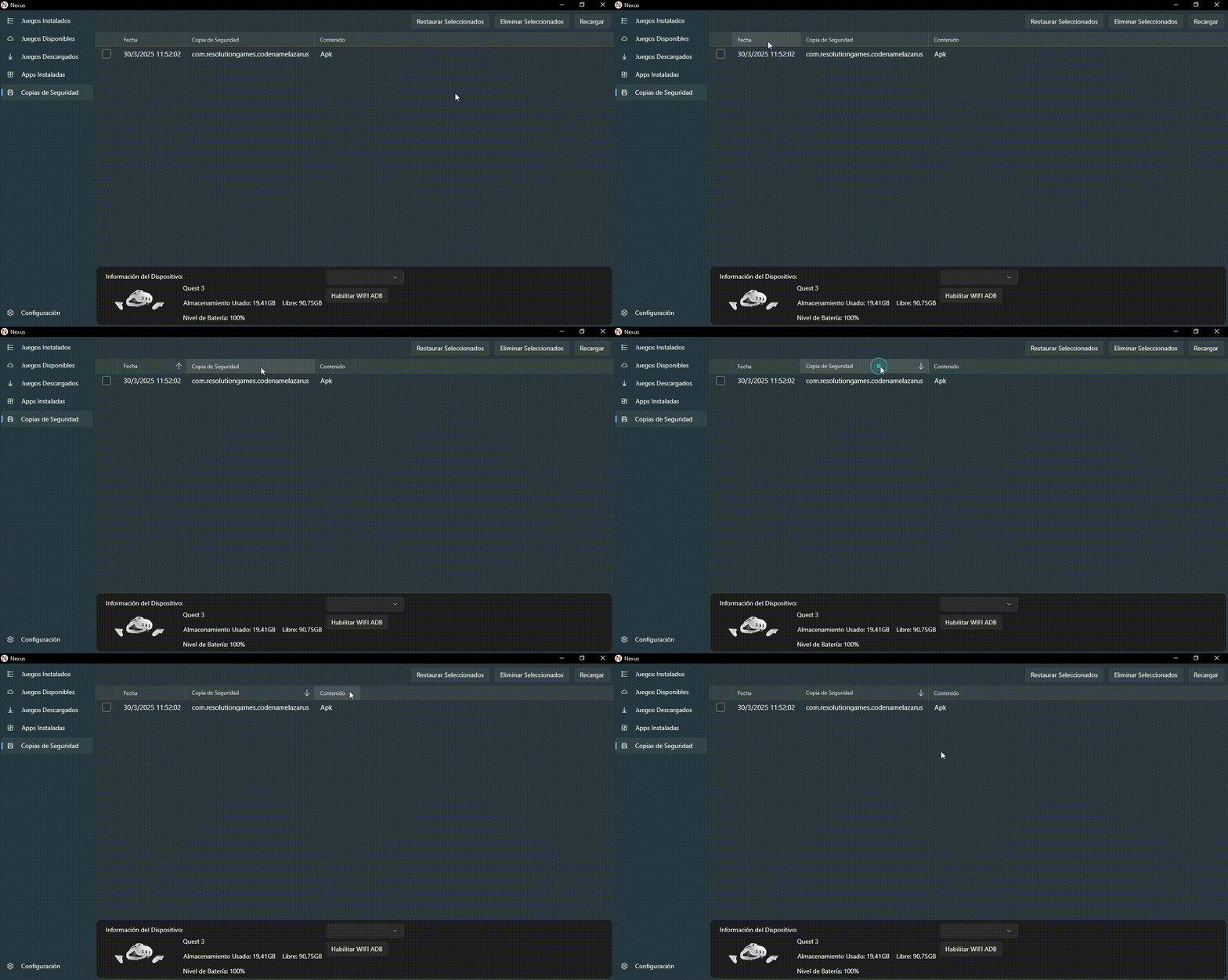
FILTROSLa cabecera de las tablas te permite ordenar la visualización de los datos haciendo clic en las diferentes columnas.
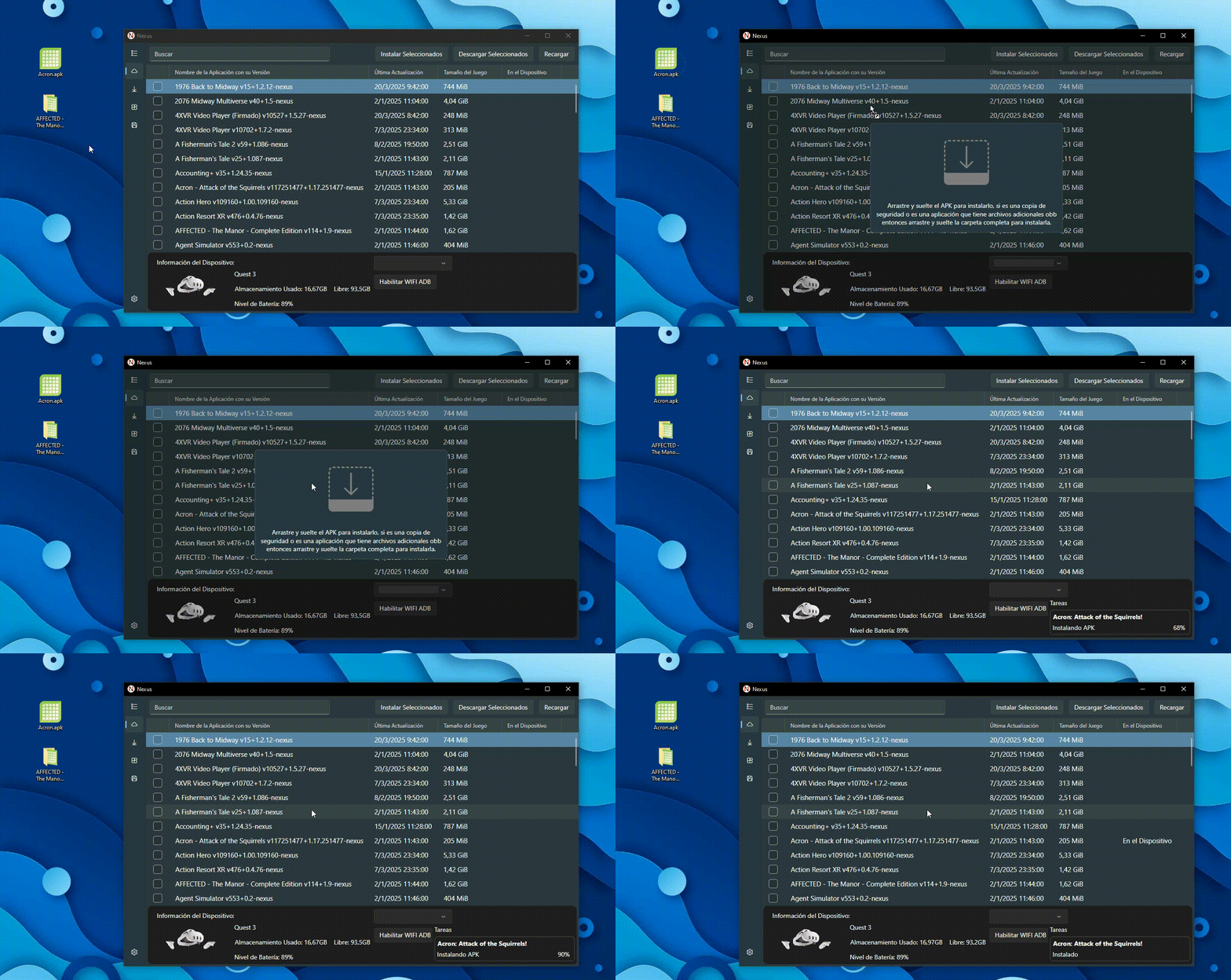
INSTALAR APK EXTERNOSTambién es posible instalar archivos .apk de manera externa. Simplemente arrastra el archivo .apk y suéltalo sobre la interfaz del programa. La instalación comenzará automáticamente.
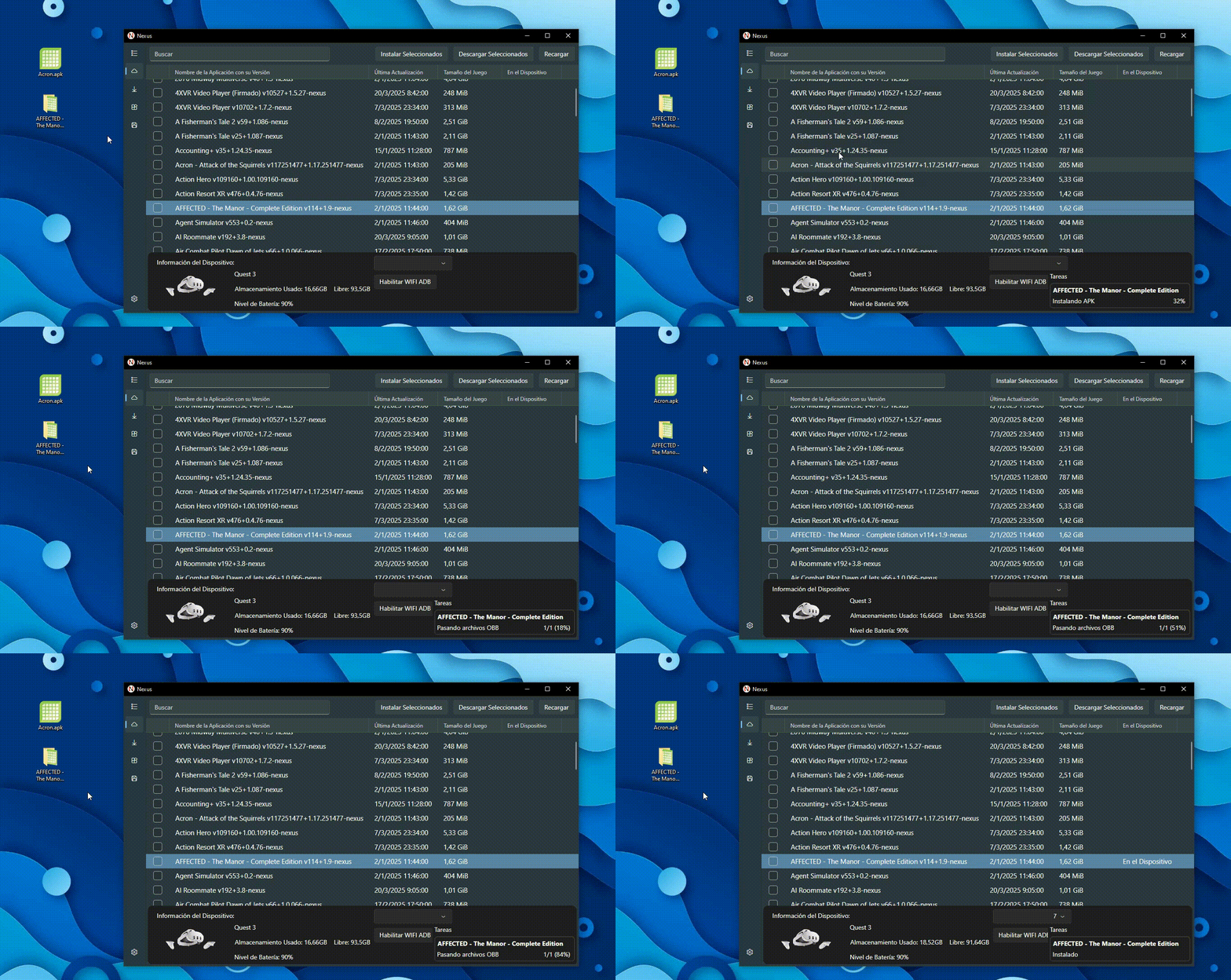
INSTALAR APK EXTERNOS CON CONTENIDO OBBTambién es posible instalar archivos .apk que incluyan contenido obb. Solo necesitas arrastrar la carpeta que contenga el archivo .apk y los archivos obb, y soltarla sobre la interfaz del programa. La instalación comenzará automáticamente.
AJUSTES DE QUEST- Frecuencia de actualización: Permite ajustar la frecuencia de actualización de la pantalla entre 72 Hz, 90 Hz, 120 Hz o configurarla en modo automático.
- Nivel de GPU: Cambia el nivel de procesamiento gráfico entre 0 y 4, o configúralo en modo automático según las necesidades del dispositivo.
- Nivel de CPU: Ajusta el nivel del procesador entre 0 y 4, o selecciona el modo automático para optimizar el rendimiento.
- Tamaño de texturas: Define el tamaño de las texturas, desde 512 hasta 3072, o utiliza la opción automática para equilibrar calidad y rendimiento.
- Usuario: Agrega un nombre de usuario requerido por algunas aplicaciones para funcionar correctamente.
- Montar almacenamiento: Activa el almacenamiento del dispositivo para que sea visible y accesible desde tu computadora.
- Extraer capturas/videos: Permite exportar todas las capturas de pantalla y videos almacenados en el dispositivo.
Para guardar los cambios realizados, asegúrate de hacer clic en el botón "Aplicar". Este paso confirmará y conservará todas las modificaciones efectuadas.

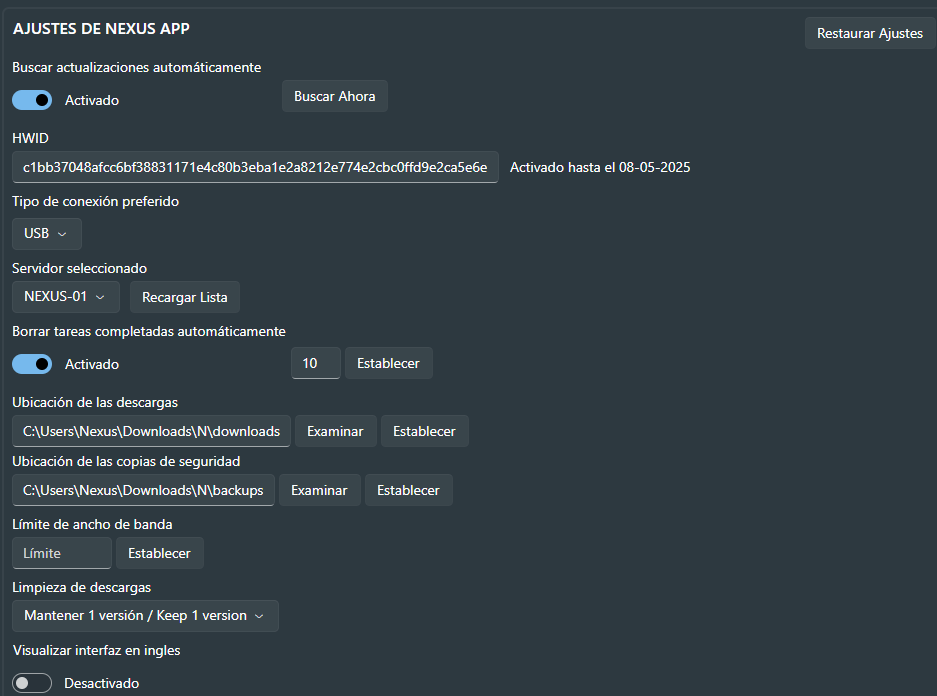
AJUSTES DE NEXUS APP- Restaurar Ajustes: Restablece todas las configuraciones de la aplicación.
- Buscar Ahora: Realiza una búsqueda de actualizaciones de la aplicación Nexus App.
- Interruptor Buscar Actualizaciones Automáticamente: Permite activar o desactivar la búsqueda automática de actualizaciones.
- HWID: Identificador de hardware necesario para usar la aplicación.
- Tipo de conexión preferido: Permite cambiar entre USB y WIFI como método de conexión.
- Servidor Seleccionado: Escoge el servidor desde el cual se obtendrán las aplicaciones.
- Recargar Lista: Actualiza la lista de Juegos Disponibles según el servidor seleccionado.
- Interruptor Borrar Tareas Automáticamente: Activa o desactiva la eliminación automática de las tareas.
- Retraso: Configura el tiempo en segundos para que una ventana de tarea se cierre automáticamente.
- Ubicación de descargas: Define la ruta donde se guardarán todas las descargas.
- Ubicación de copias de seguridad: Especifica la ruta donde se almacenarán todas las copias de seguridad.
- Límite de ancho de banda: Limita la velocidad máxima de descarga.
- Limpieza de descargas: Configura si las descargas se guardarán en el almacenamiento de la computadora y cuántas versiones se conservarán.
- Interruptor Visualizar Interfaz en Inglés: Cambia el idioma de la interfaz a inglés, excepto los detalles de las aplicaciones (requiere reiniciar la aplicación).
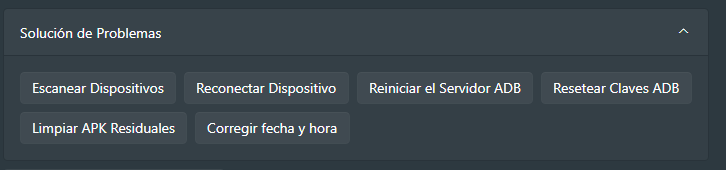
SOLUCIÓN DE PROBLEMAS- Escanear dispositivos: Escanea todos los dispositivos conectados a la PC.
- Reconectar Dispositivo: Desconecta y vuelve a realizar la conexión con el dispositivo.
- Reiniciar el servidor ADB: Reinicia el servidor ADB.
- Resetear claves ADB: Reinicia las claves ADB; será necesario volver a aceptar la depuración USB desde el dispositivo.
- Limpiar APK residuales: Elimina todos los residuos de instalaciones fallidas.
- Corregir Fecha y Hora: Establece la fecha y hora actualizadas en el dispositivo.
INSTALAR COMPLEMENTO DE VIDEOSPermite acceder a videos demostrativos de cada aplicación en la sección Juegos Disponibles, facilitando la exploración y comprensión de las funcionalidades y características de cada juego.
A continuación, se mostrarán todos los atajos de teclado disponibles:
- Tecla F1: Abre la ventana de selección de un archivo
.apkpara su instalación de manera externa. - Tecla F2: Abre la ventana de selección de una carpeta que contenga un archivo
.apky datos OBB para su instalación de manera externa. - Tecla F5: Recarga la lista de la página.
- CTRL + F: Activa el buscador, permitiéndote escribir directamente.
- Tecla ESC: Elimina todo el texto ingresado en el buscador.
- Tecla ALT IZQUIERDA: Muestra la ventana de detalles de una aplicación en las páginas Juegos Disponibles y Juegos Instalados.
- Tecla ESC: Cierra la ventana de detalles.
- Teclas direccionales: Permiten desplazarte por la lista.
- Tecla ESPACIO: Marca la casilla de una aplicación.
- Tecla ENTER: Instala directamente una aplicación desde la página Juegos Disponibles.