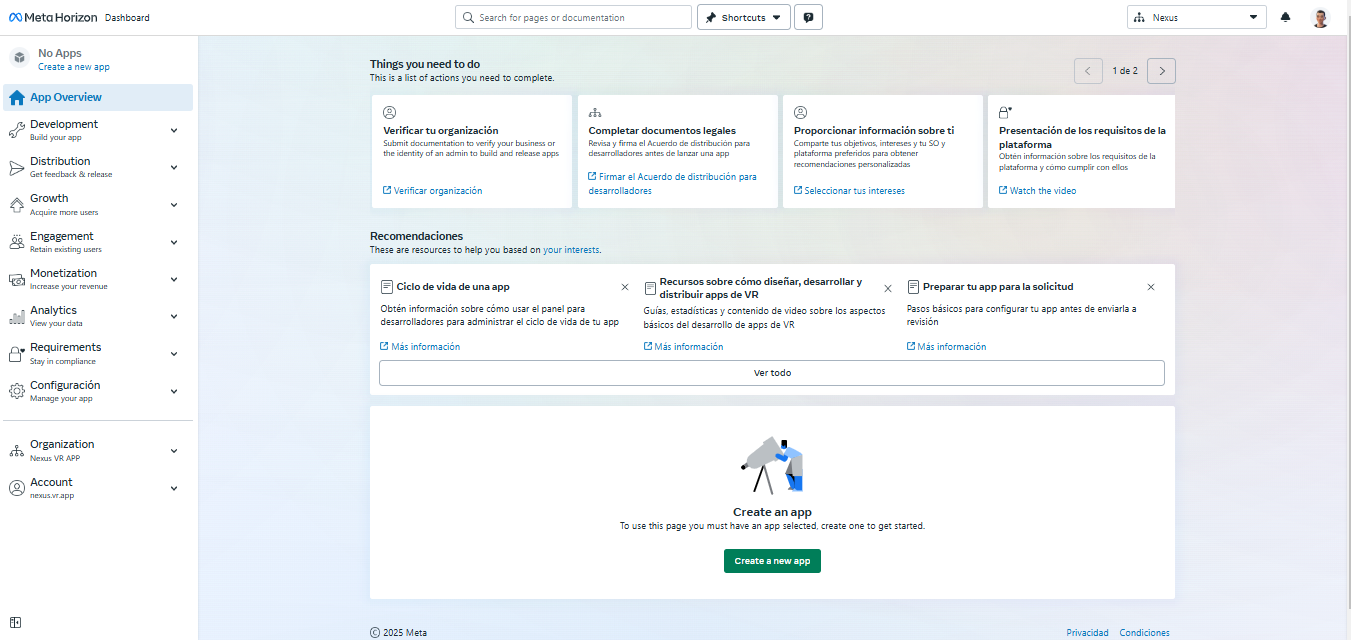
Bienvenido a nuestro tutorial de creación de una cuenta de desarrollador en Meta for Developers
En esta guía, aprenderás cómo crear una cuenta de desarrollador en Meta Developers. Meta Developers es una plataforma de Meta (anteriormente conocida como Facebook) donde puedes acceder a herramientas, APIs y recursos para construir y probar aplicaciones innovadoras que interactúan con las plataformas de Meta, como Meta Quest, Facebook, e Instagram.
Para seguir este tutorial, necesitarás:
- Un dispositivo con conexión a internet.
- Una cuenta de Meta. Tutorial
- Un celular con un número activo o una tarjeta de crédito para la verificación de la cuenta.

Ve al siguiente enlace
Con esto ya tendrás acceso al sitio donde puedes empezar a crear tu cuenta de desarrollador en Meta for Developers.
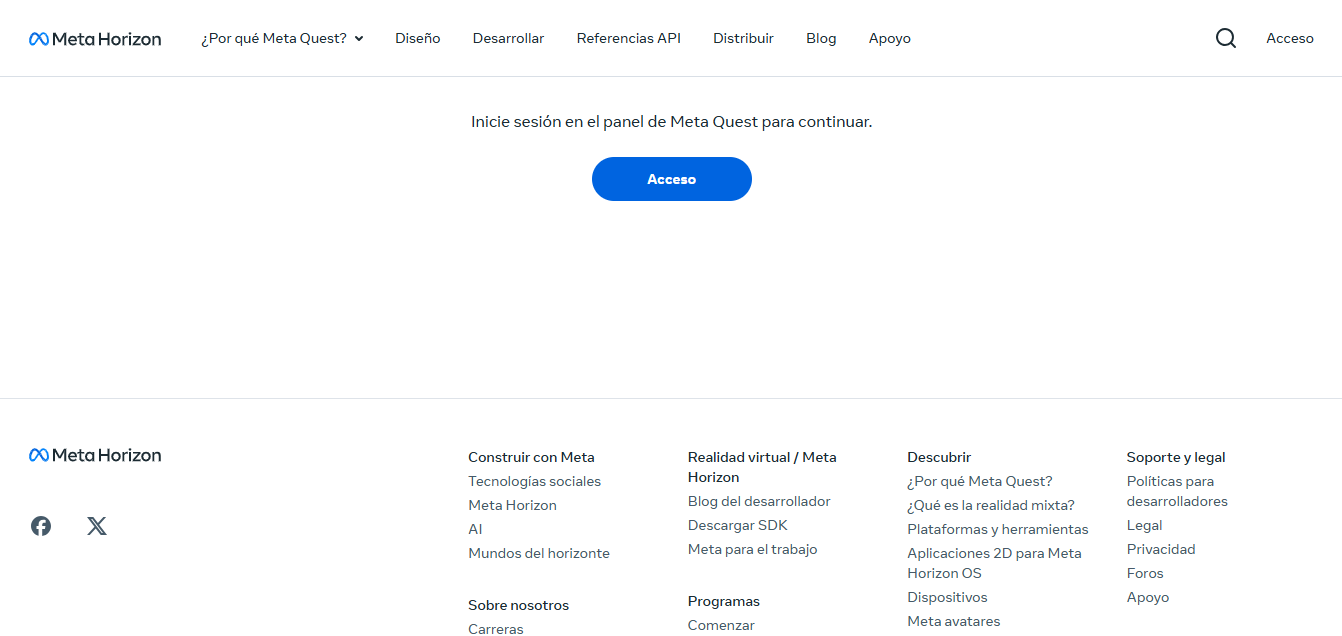
Una vez que estés en la página principal de Meta for Developers, dirígete a la parte superior derecha de la pantalla o al centro de la pantalla. Verás un botón que dice "Acceso/Login". Haz clic en ese botón para continuar.
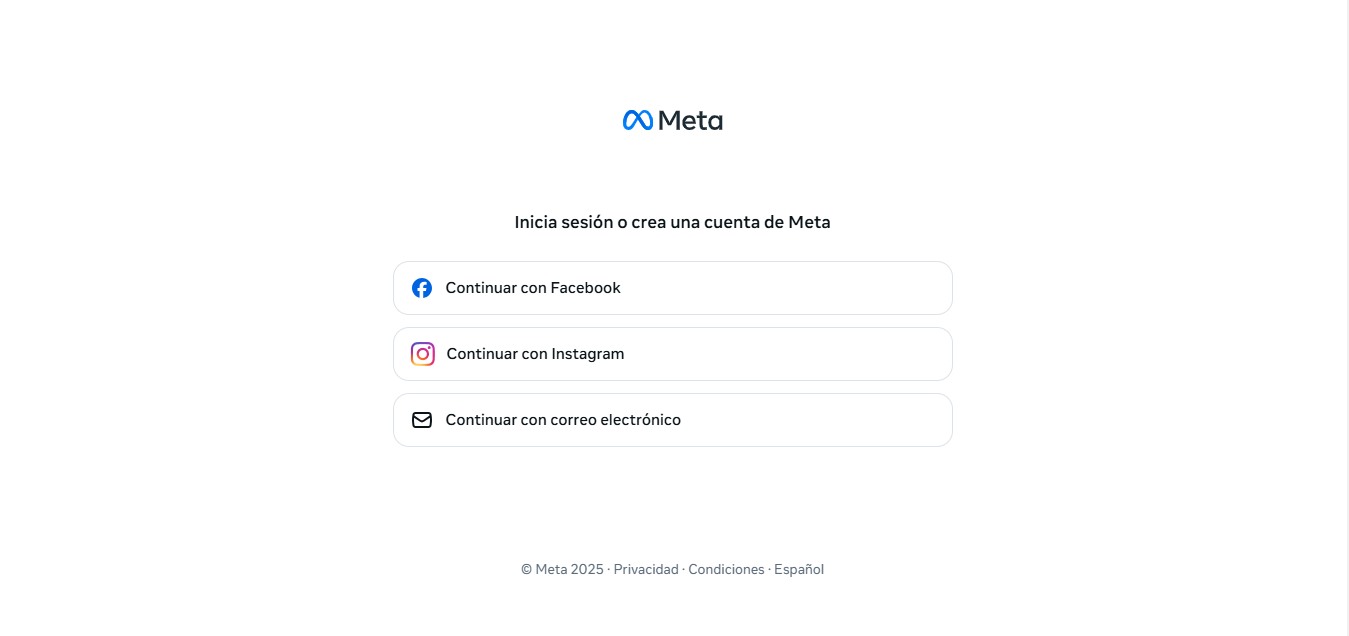
Deberás seleccionar el método para iniciar sesión. Debe ser el mismo método que se usó para crear la cuenta de Meta que se encuentra en el visor. En este tutorial para crear una cuenta de Meta, se utilizó el método de Facebook, por lo que también seleccionaremos el método de Facebook a modo de ejemplo.
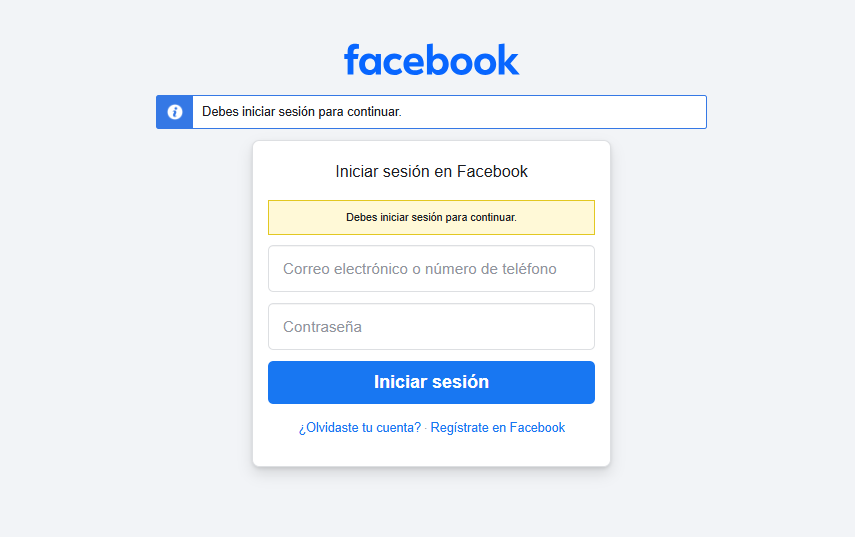
A continuación, aparecerá una ventana para iniciar sesión en Facebook. Debes ingresar tu correo electrónico o número de teléfono y la contraseña correspondientes a tu cuenta de Facebook.
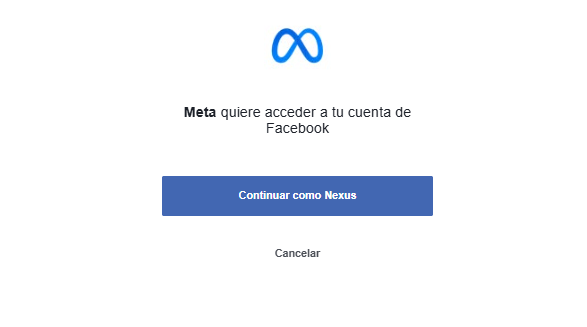
Aparecerá un mensaje indicando que Meta quiere acceder a tu cuenta de Facebook. Haz clic en "Continuar" para otorgar el permiso necesario y continuar con la creación de tu cuenta de desarrollador.
La cuenta de desarrollador ha sido creada exitosamente.
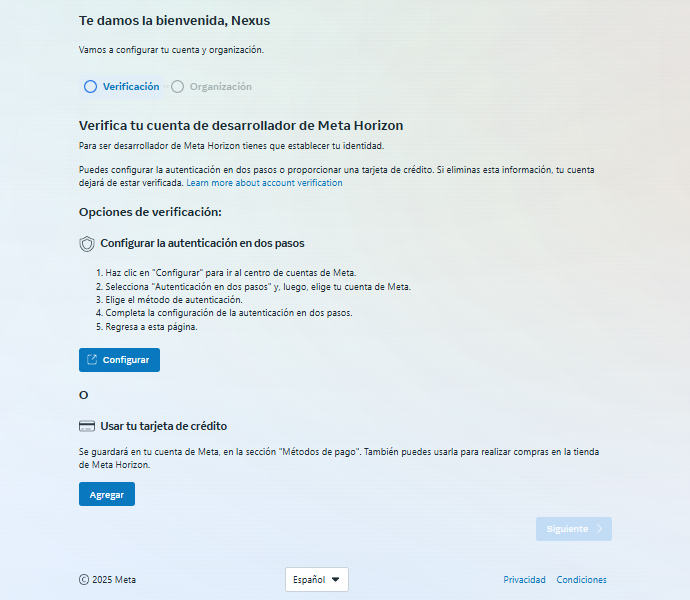
Tenemos dos opciones de verificación para completar el proceso de creación de la cuenta de desarrollador en Meta:
- Configurando la autenticación de dos pasos.
- Añadiendo una tarjeta de crédito en los métodos de pago.
A modo de ejemplo, configuraremos la autenticación de dos pasos. Haz clic en "Configurar" para continuar.
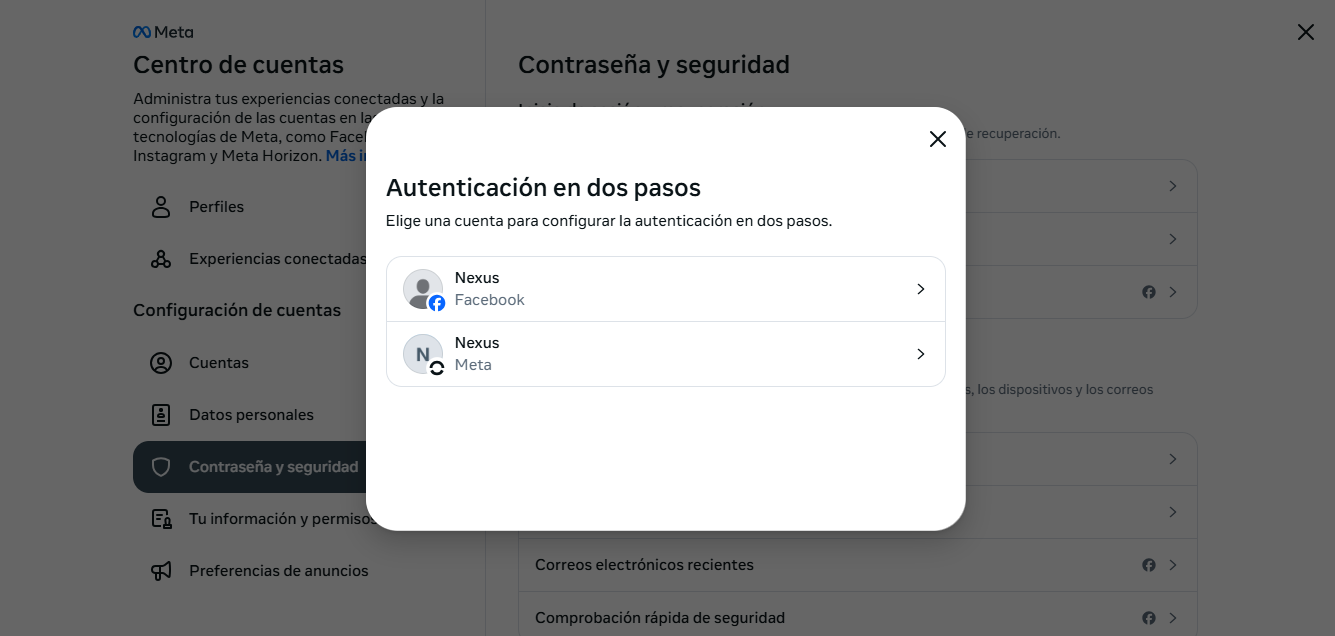
Se abrirá una nueva página donde deberás seleccionar la cuenta para configurar la autenticación de dos pasos. Asegúrate de elegir la que diga "Meta" en la parte de abajo del nombre para continuar.
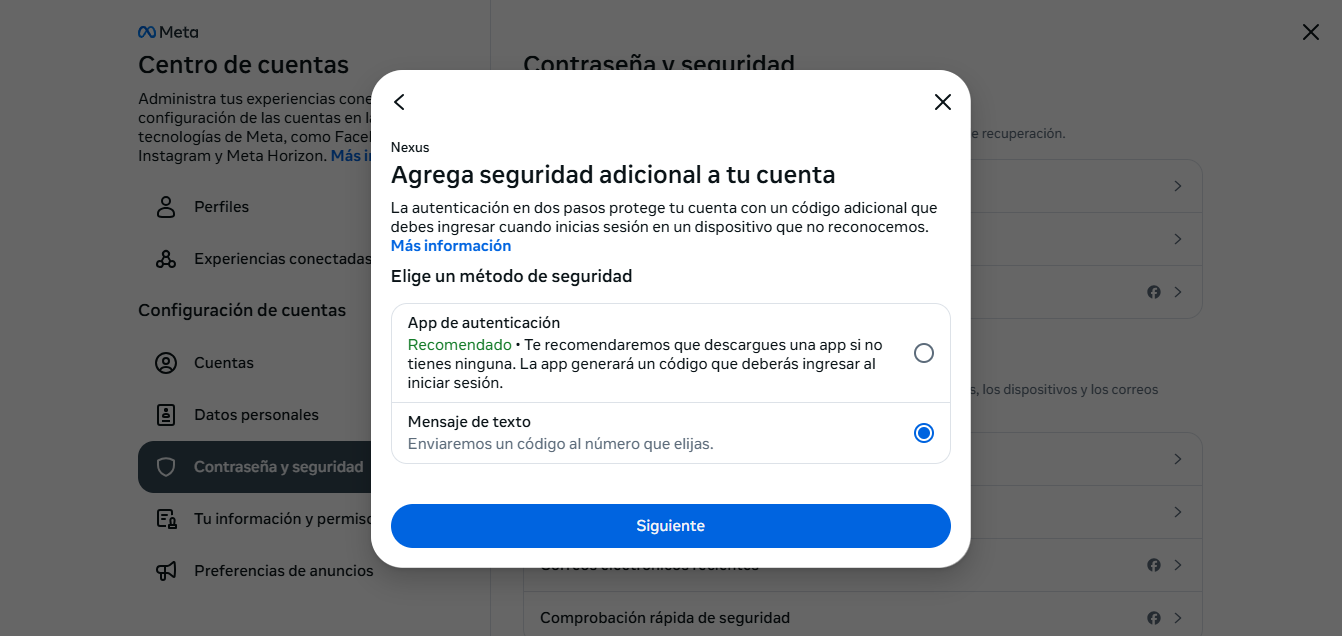
Ahora aparecerá una ventana en la que deberás seleccionar el método de seguridad para la autenticación de dos pasos. Debes escoger la opción de "Mensaje de texto" para recibir un código de verificación en tu celular.
Después de seleccionar el método de seguridad, haz clic en "Siguiente" para continuar.
Ahora debes ingresar tu número de celular en el campo proporcionado. Una vez que hayas ingresado el número, haz clic en "Siguiente" para continuar.
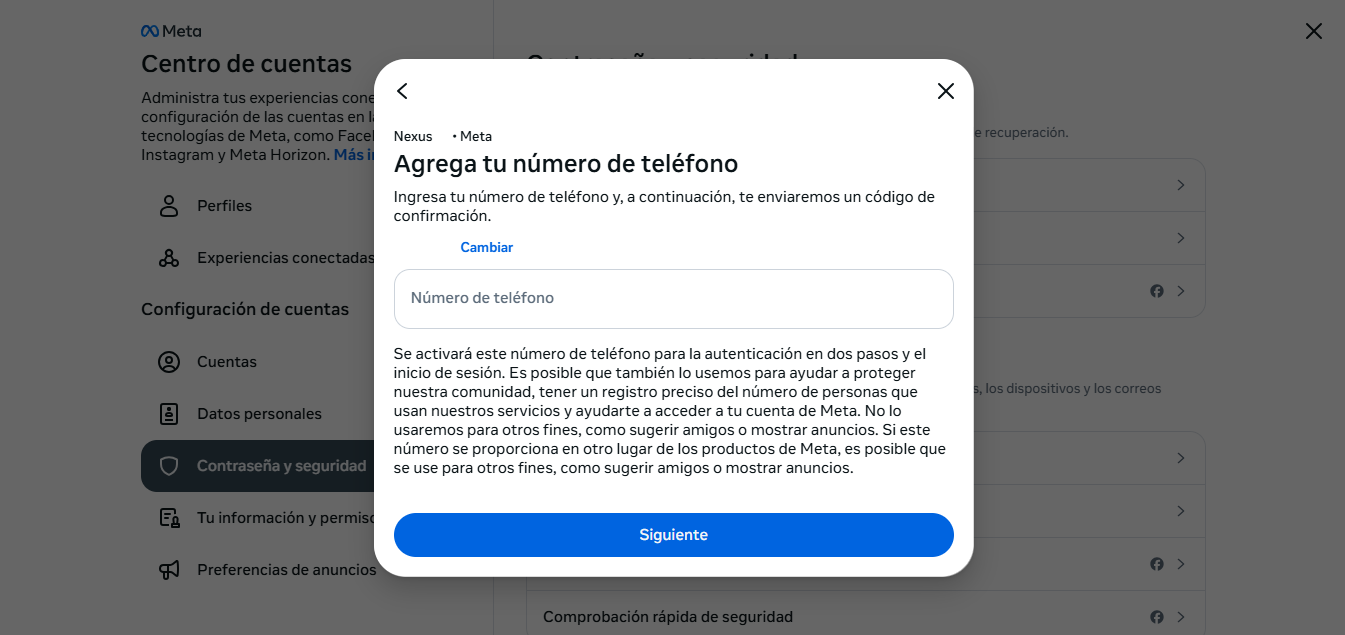
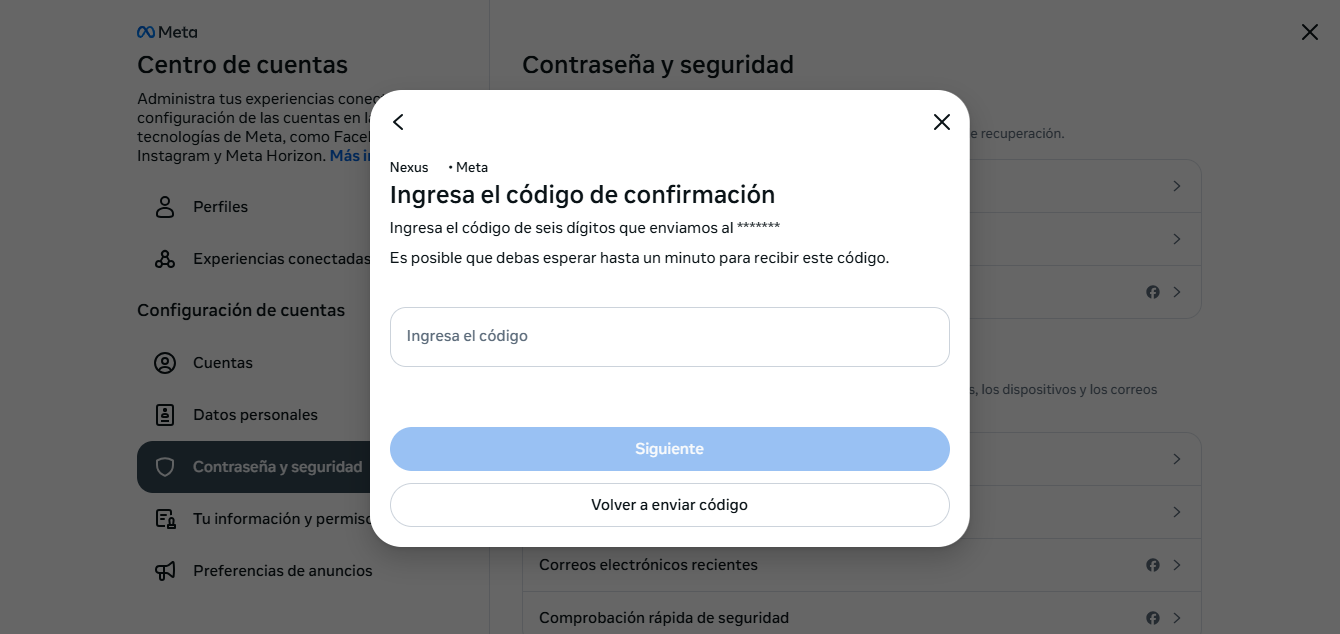
Ahora debes ingresar el código de seis dígitos que recibiste como mensaje de texto en el número de celular ingresado. Después de ingresar el código, haz clic en "Siguiente" para continuar.
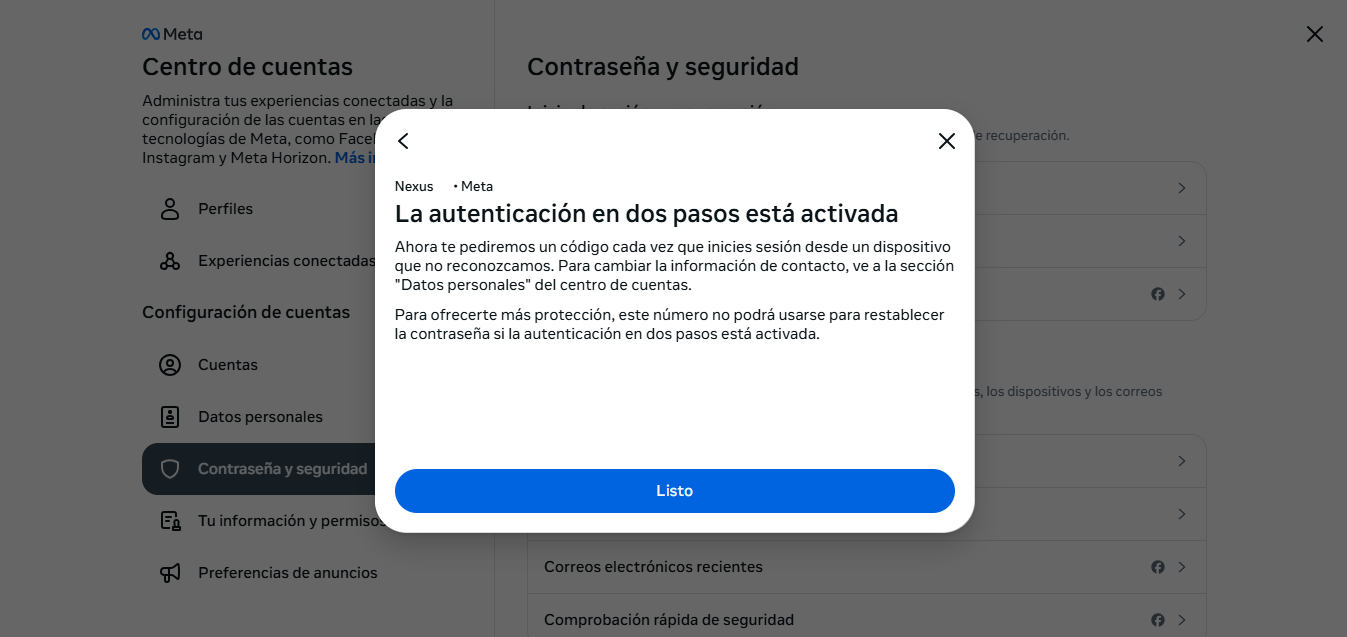
Ahora aparecerá un mensaje indicando que la autenticación en dos pasos está activada. Haz clic en "Listo" para continuar y finalizar el proceso de configuración.
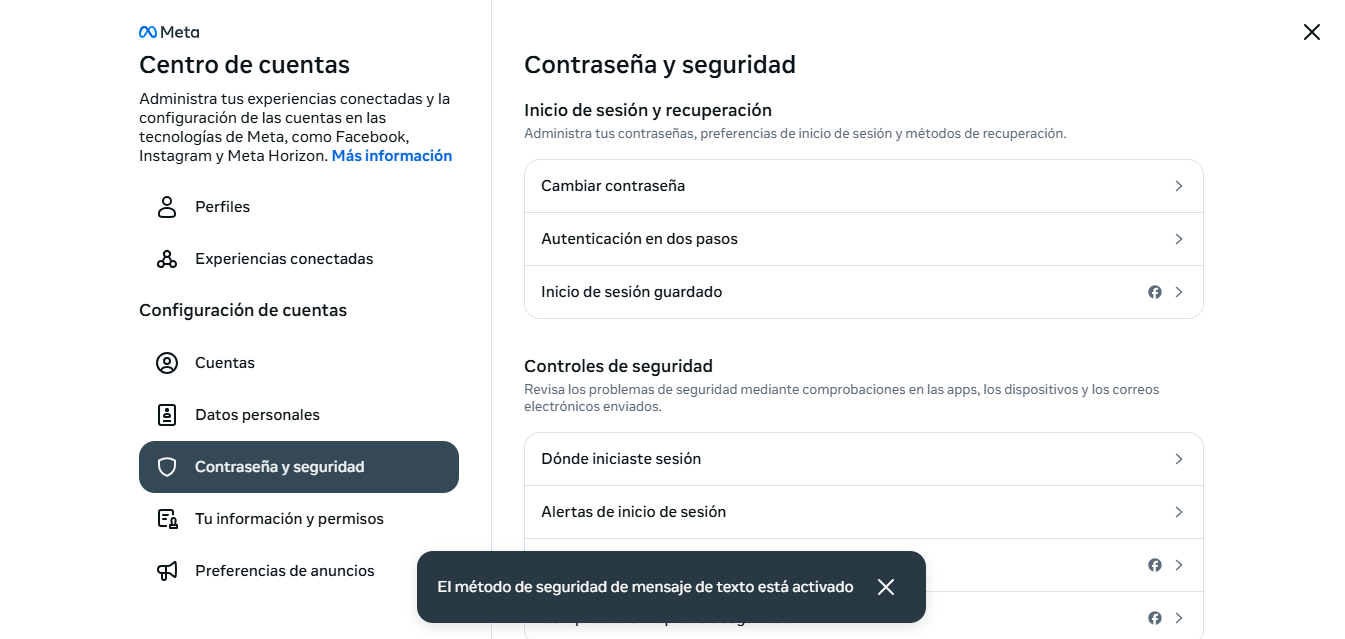
Una vez que hayas confirmado que la autenticación de dos pasos está activada, ya puedes cerrar la página de Centro de cuentas - Contraseña y seguridad.
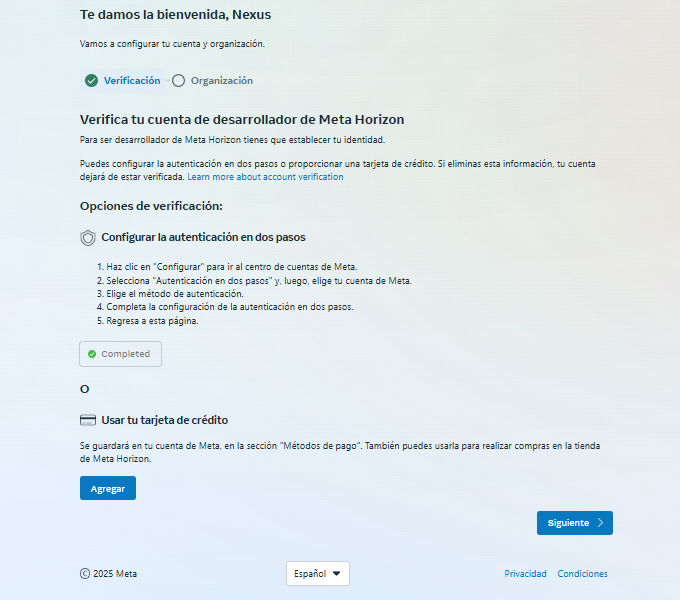
Regresando a la primera página de Meta Developers, podrás observar que la verificación tiene un check de "realizado" y la autenticación de dos pasos dice "completado". También se ha habilitado el botón "Siguiente" en la parte inferior derecha. Haz clic en "Siguiente" para continuar.
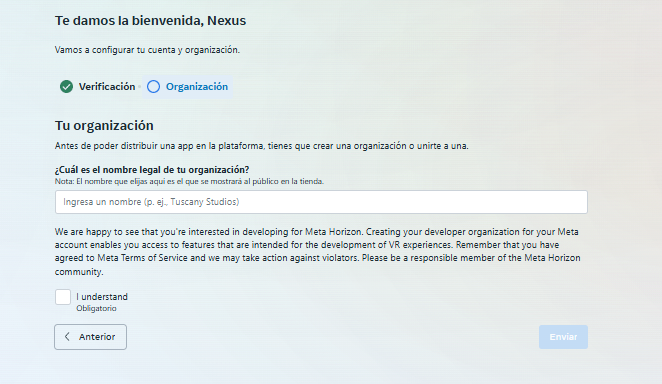
Ahora deberás ingresar el nombre de tu organización. Ten en cuenta que este nombre debe ser único. A continuación, marca la casilla "I understand" y haz clic en "Enviar" para completar el proceso.
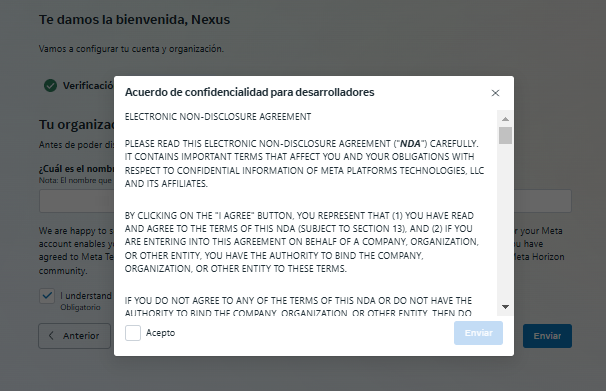
Ahora debes aceptar el acuerdo de confidencialidad. Marca la casilla "Acepto" y haz clic en "Enviar" para finalizar el proceso.
¡Felicidades!
Tu cuenta de desarrollador en Meta ha sido creada con éxito.