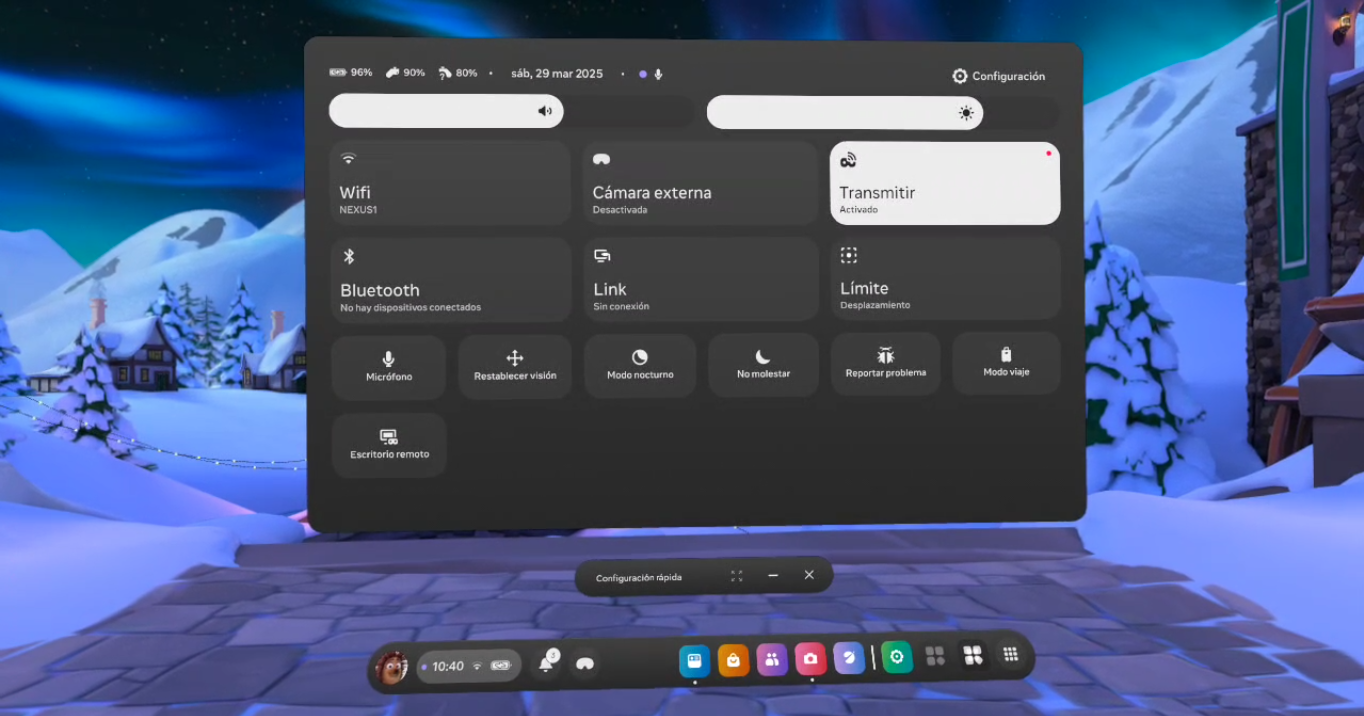
Bienvenido a nuestro tutorial de activación de Meta Quest
En esta guía, aprenderás cómo activar tu dispositivo Meta Quest (compatible con Meta Quest 1, 2, 3, 3S o Pro). El proceso es sencillo y te permitirá sumergirte rápidamente en experiencias de realidad virtual.
Para seguir este tutorial, necesitarás:
- Tu dispositivo Meta Quest
- Un celular con conexión a internet.
- La aplicación de Meta Horizon instalada en tu dispositivo (disponible en la App Store para iOS y en Google Play para Android).
- Una cuenta de Meta Horizon.
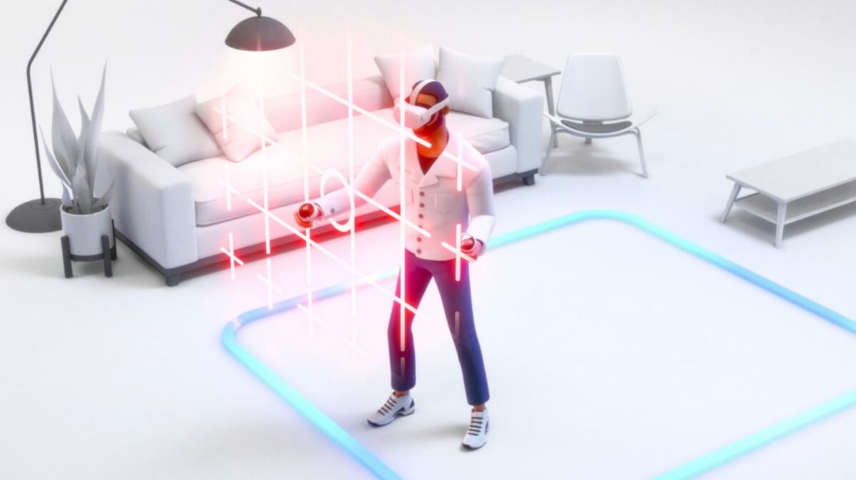
Para comenzar, abre la aplicación de Meta Horizon en tu celular.
Una vez que hayas abierto la aplicación de Meta Quest en tu celular, asegúrate de tener activado el Bluetooth. Esto permitirá que la aplicación se comunique con tu dispositivo Meta Quest para la configuración inicial.
Cuando saques tu Meta Quest de la caja, utiliza el adaptador de corriente y el cable de carga incluidos para cargar completamente el auricular antes de usarlo. Una vez que el auricular esté completamente cargado, sigue las instrucciones a continuación para obtener más información.
- Mantenga presionado el botón de encendido durante tres segundos o hasta que escuche un sonido de timbre y vea aparecer el símbolo Meta en el auricular.
- Enciende tus controladores presionando y manteniendo el Botón de menú y el Botón meta.
- Después de mantener presionado el Botón de menú y el Botón meta durante dos segundos, debería ver una luz blanca parpadeante y sentir una respuesta háptica, lo que indica que sus controladores están listos para usar.
- Desde aquí, avanzarás a través de la primera parte del tutorial en realidad virtual, que incluye la elección de un idioma y la conexión a Wi-Fi, antes de continuar con el ajuste de tu Meta Quest
- Una vez que tu dispositivo Meta Quest esté conectado a internet por Wi-Fi, comenzará a actualizarse automáticamente. Este proceso puede tardar algunos minutos, así que ten paciencia y asegúrate de que tu conexión sea estable.
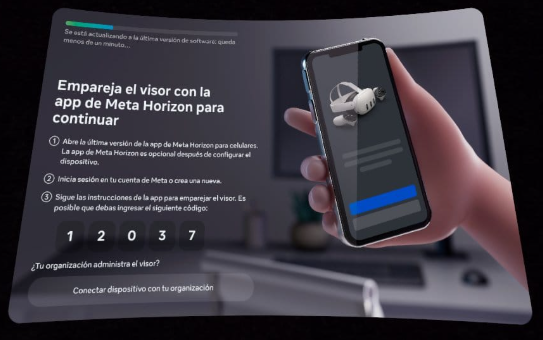
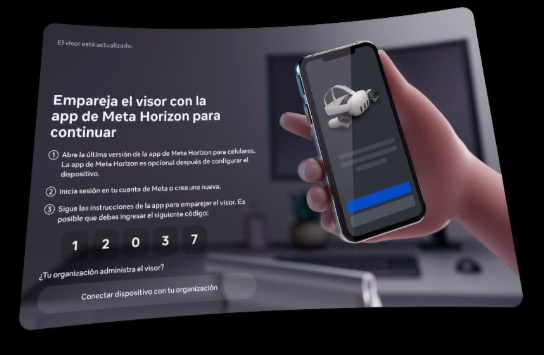
Una vez que tu dispositivo Meta Quest esté actualizado, te indicará que está a la espera de la conexión con el celular. Incluso, te mostrará un código que puedes utilizar en la aplicación de Meta Quest en tu celular para una rápida vinculación.
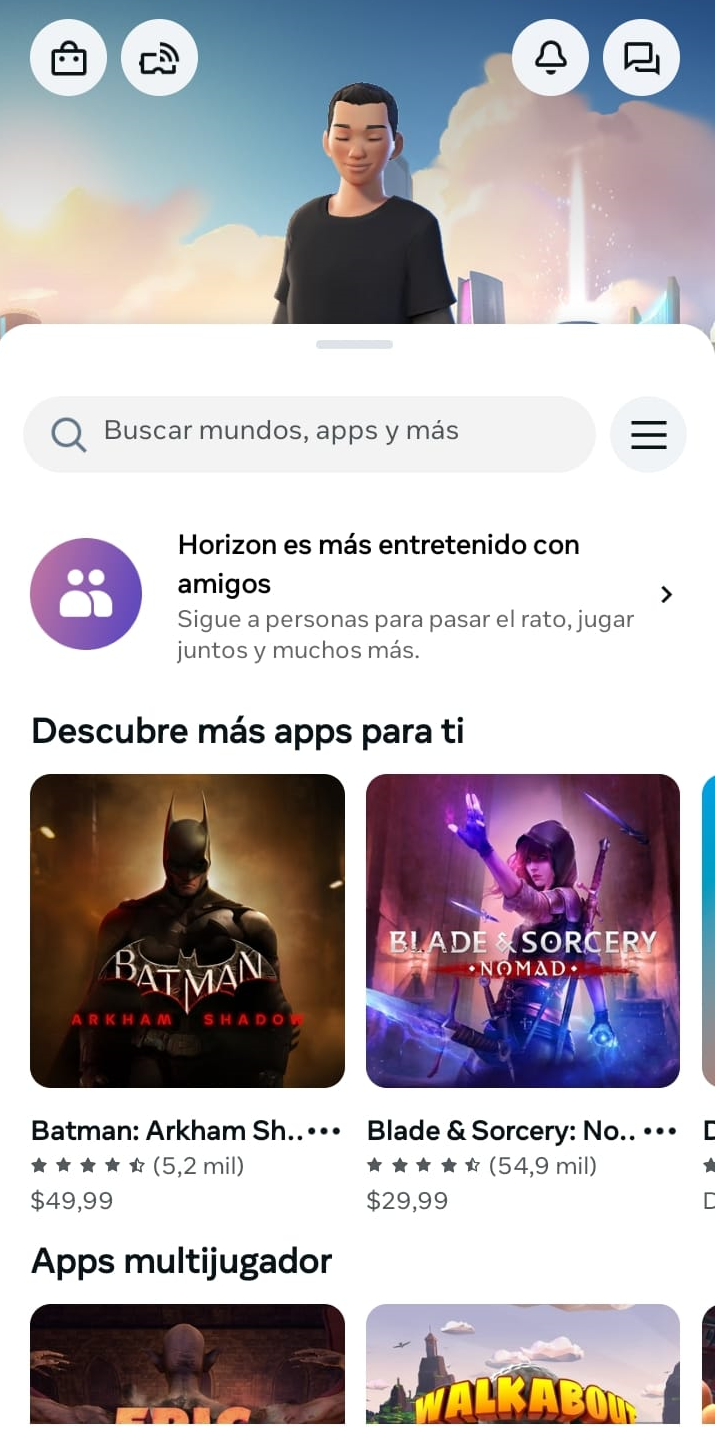
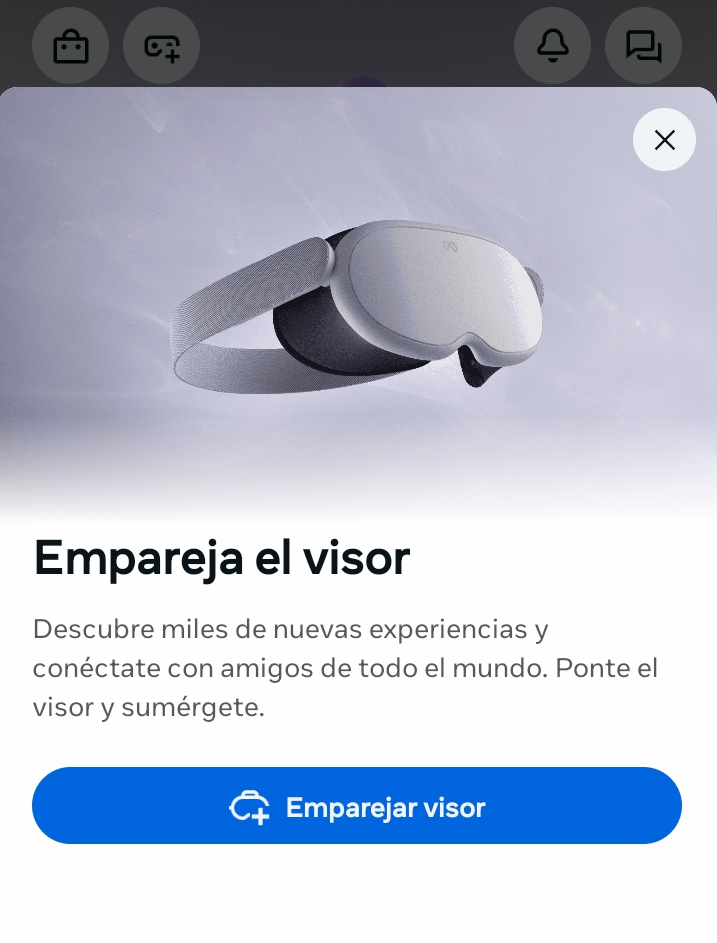
En la aplicación Meta Horizon del celular, deberás hacer clic en el segundo botón en la parte superior izquierda que tiene la silueta de unos lentes con el símbolo de señal Wi-Fi en diagonal.
Te aparecerá una ventana con un botón que dice "Emparejar visor". Haz clic en este botón para continuar con la vinculación de tu dispositivo Meta Quest con la aplicación en tu celular.
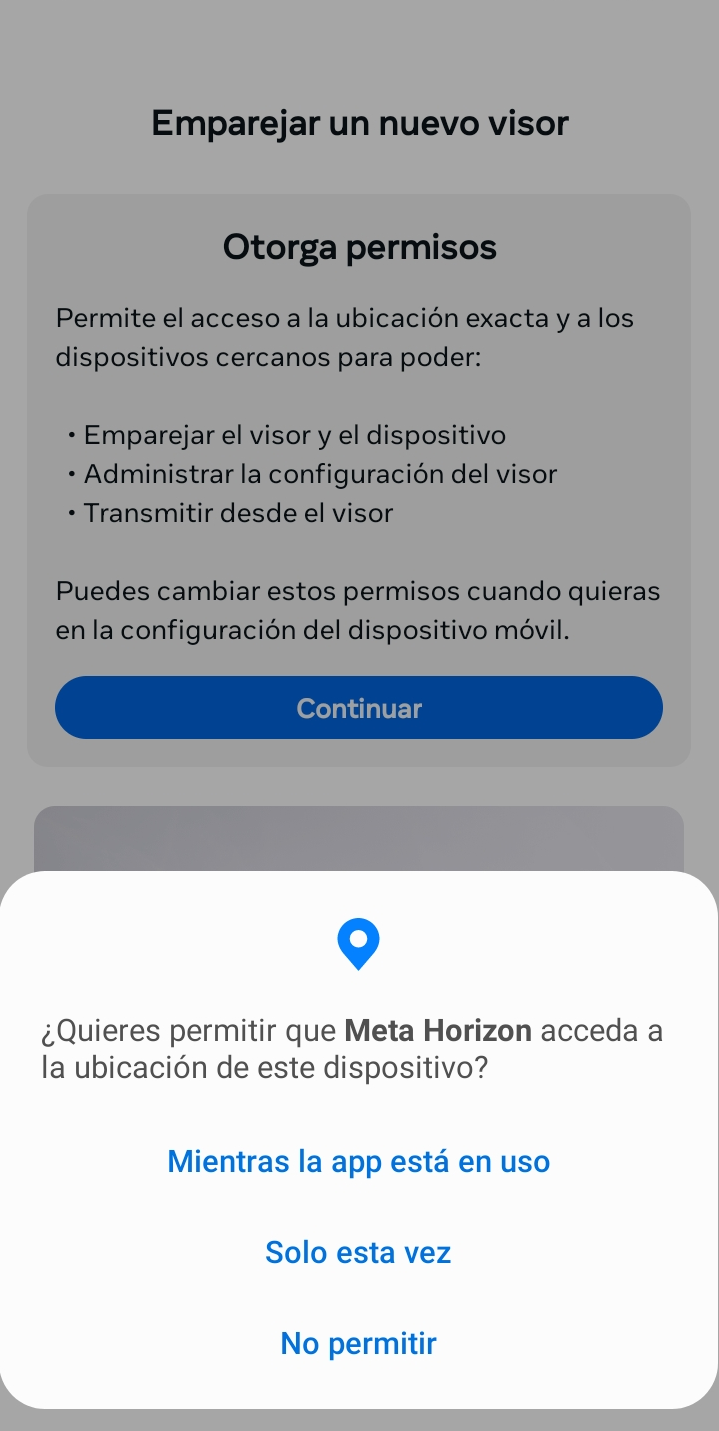
Necesitarás tener activada la ubicación y el Bluetooth en tu dispositivo móvil. Si no están activados, te aparecerá un mensaje solicitando permisos para activarlos. Asegúrate de conceder estos permisos para continuar con el emparejamiento del visor.
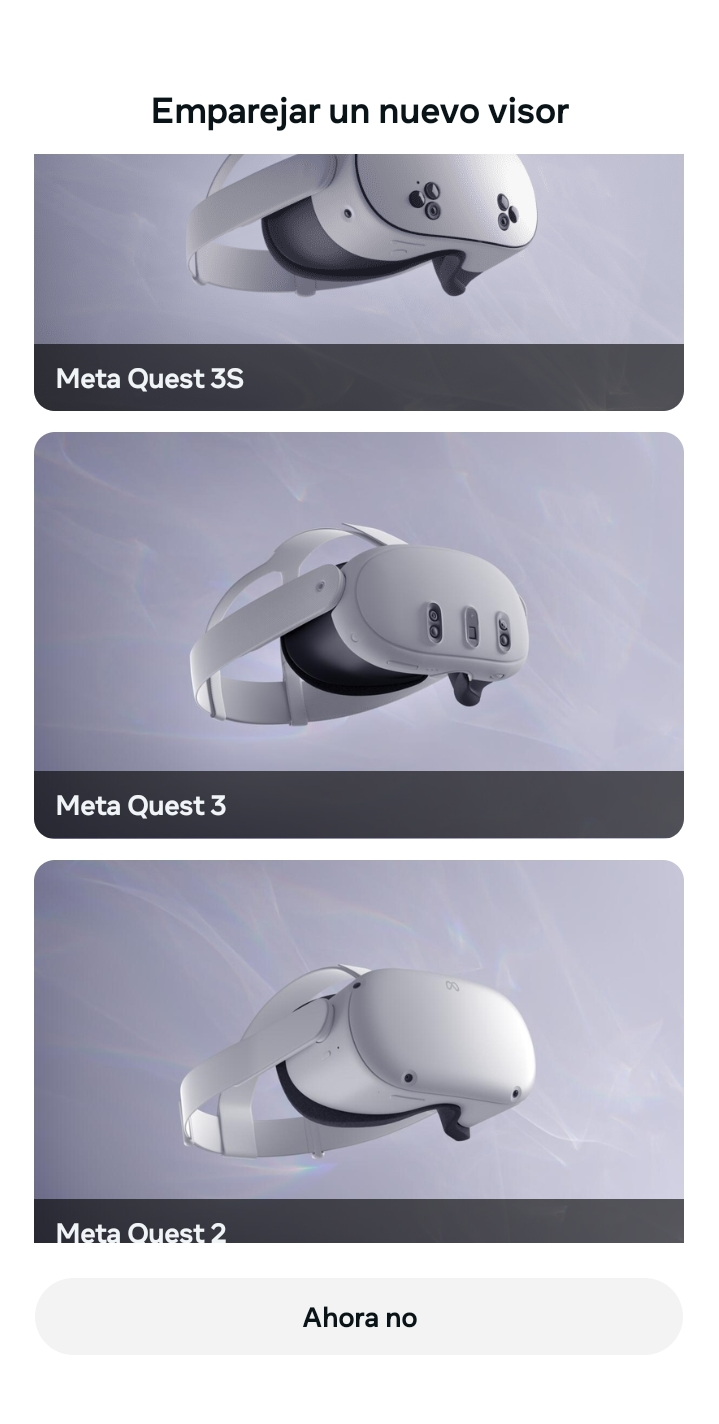
Aparecerá una lista con todos los dispositivos de realidad virtual disponibles. A modo de ejemplo, seleccionaremos "Meta Quest 3" de la lista.
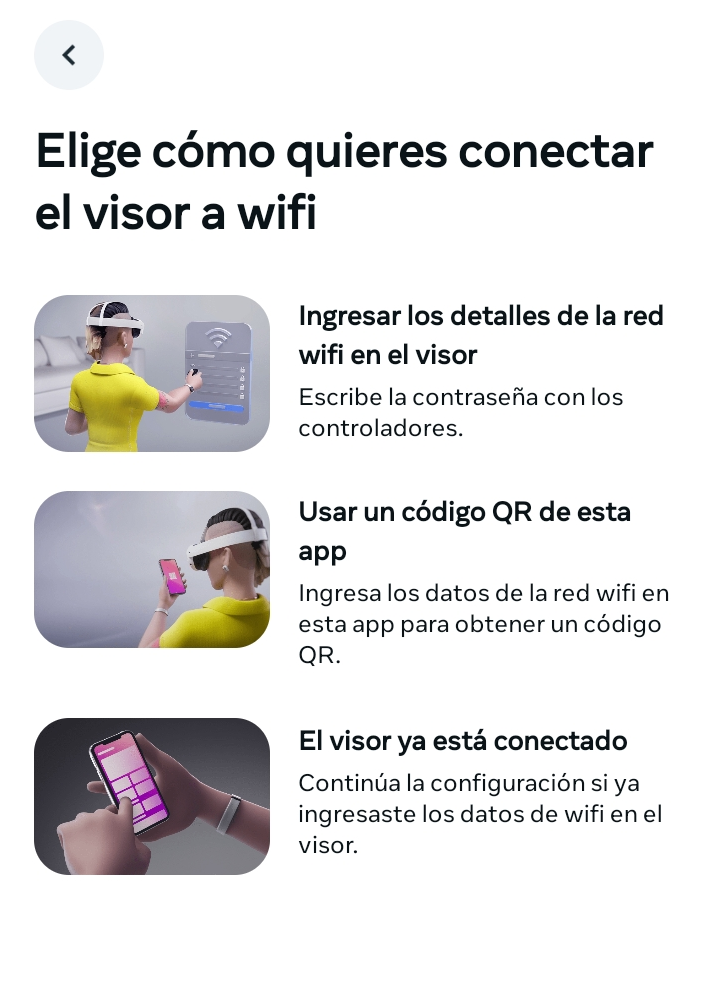
Deberemos elegir cómo conectar el visor a Wi-Fi. Puedes hacerlo de las siguientes maneras: ingresando los detalles de la red en el celular, mediante un código QR, o indicando que el visor ya está conectado. En este caso, ya se ha configurado la red Wi-Fi desde el visor, por lo tanto, seleccionaremos "El visor ya está conectado".
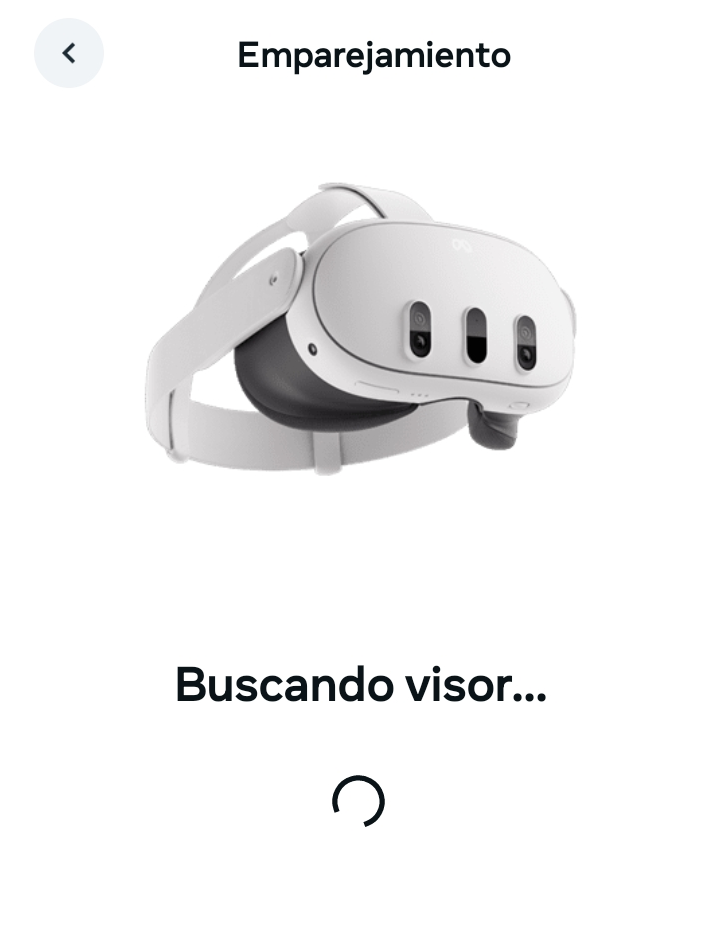
Ahora se mostrará un mensaje en la aplicación indicando que se está buscando el visor.
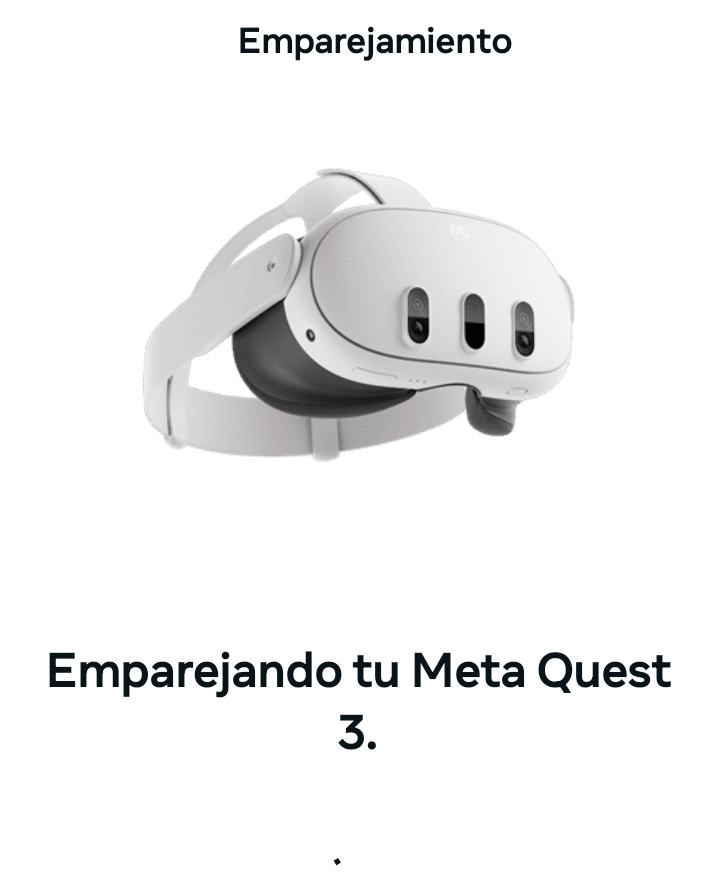
Una vez que se haya encontrado el visor, la aplicación indicará que se está emparejando el dispositivo. Este proceso puede tardar unos momentos.
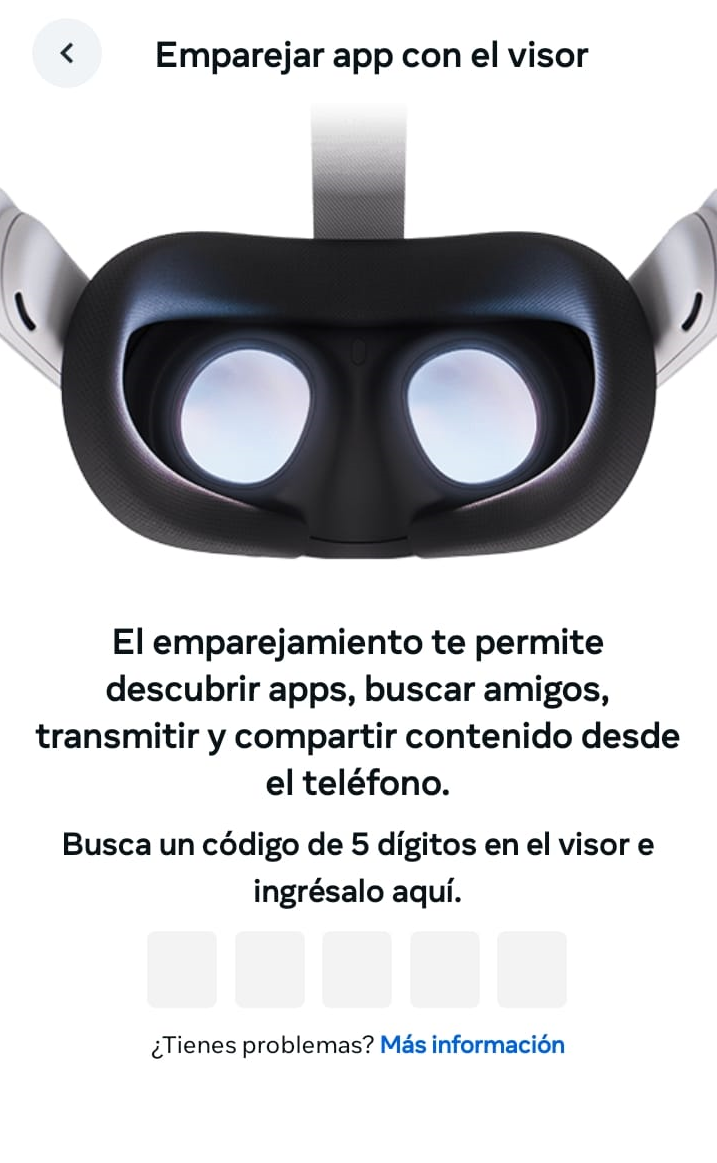
Si no se encuentra el visor, en la pantalla de la aplicación te aparecerá una ventana para que ingreses el código de 5 dígitos que aparece en los lentes. Introduce el código para continuar con el emparejamiento.
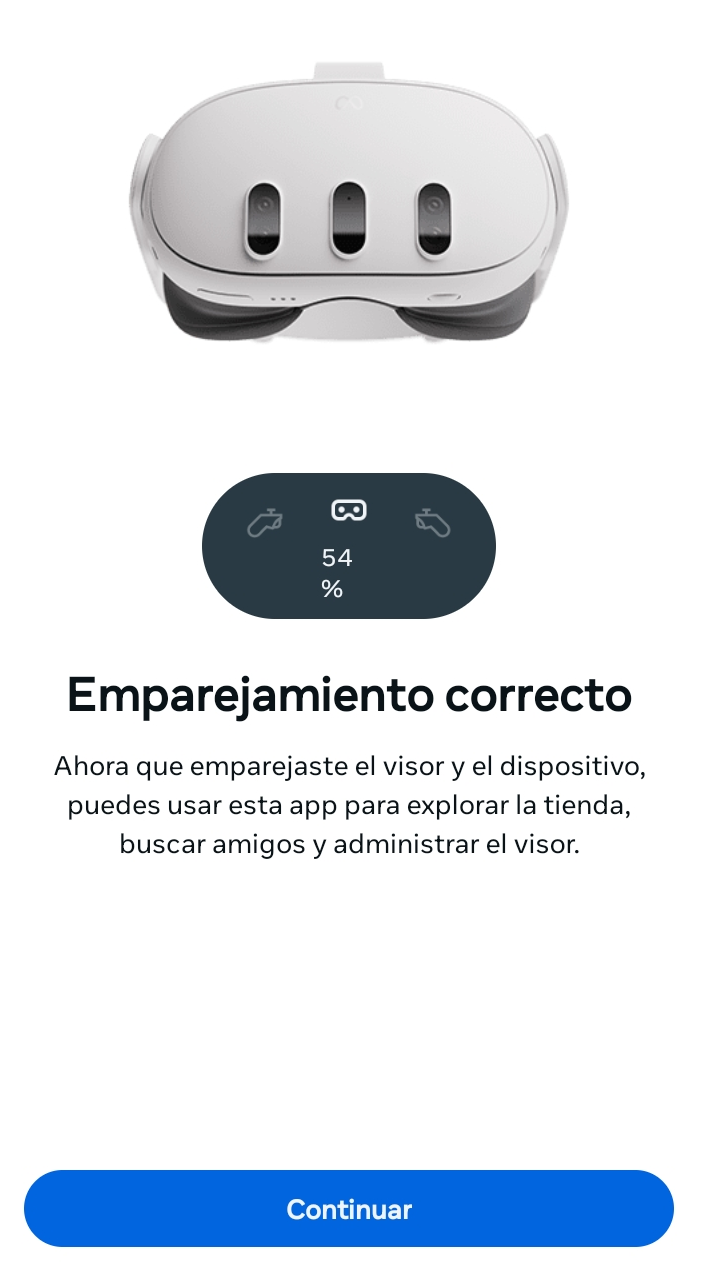
Si todo sale bien, en la pantalla aparecerá un mensaje indicando que el emparejamiento ha sido correcto. Haz clic en "Continuar".
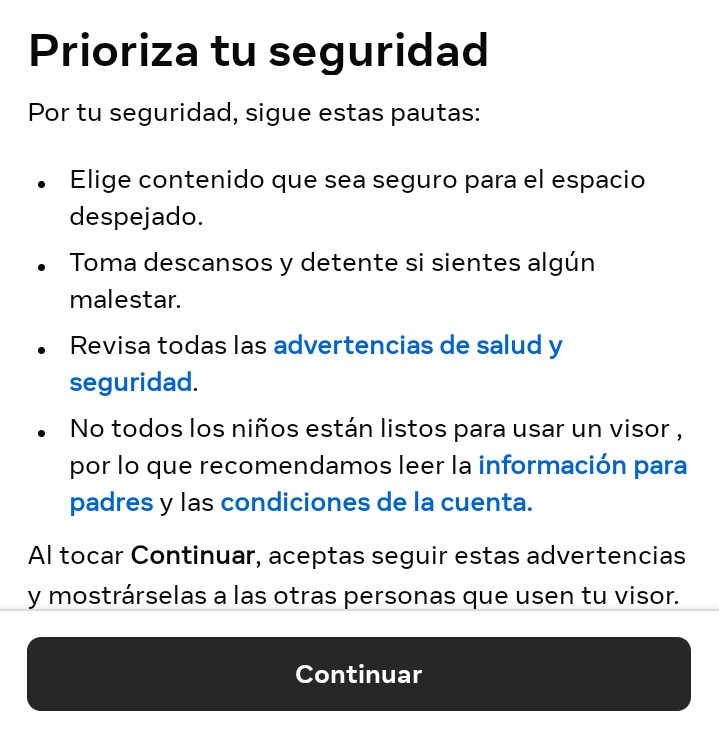
Te aparecerá una ventana "Prioriza tu seguridad" y varias advertencias importantes. Léelas detenidamente y, una vez que estés listo, haz clic en "Continuar".
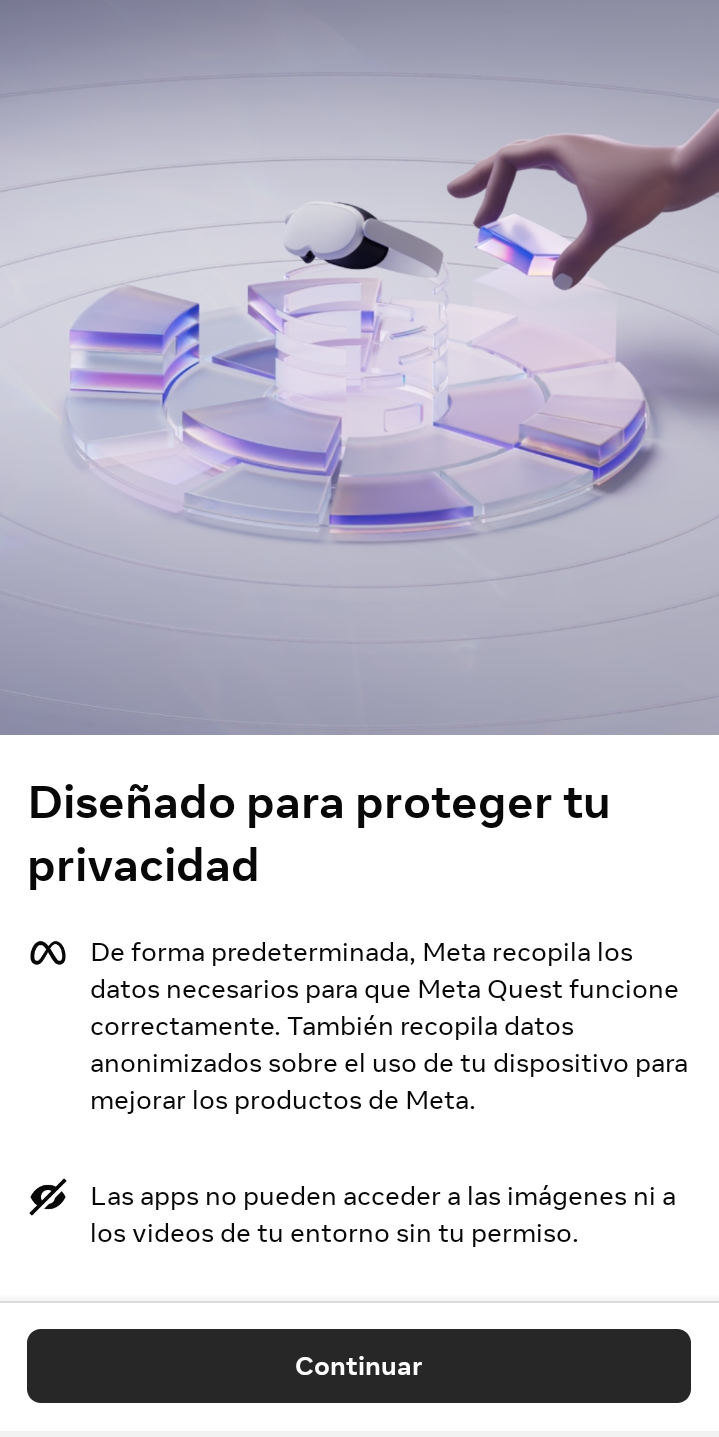
A continuación, se mostrará información acerca de la privacidad. Léela detenidamente para entender cómo se manejarán tus datos y la información de tu dispositivo.
Haz clic en "Continuar".
Ahora se te preguntará si deseas compartir datos adicionales con Meta Quest. Tendrás la opción de "Compartir" o "No compartir". Selecciona la opción que prefieras para continuar.

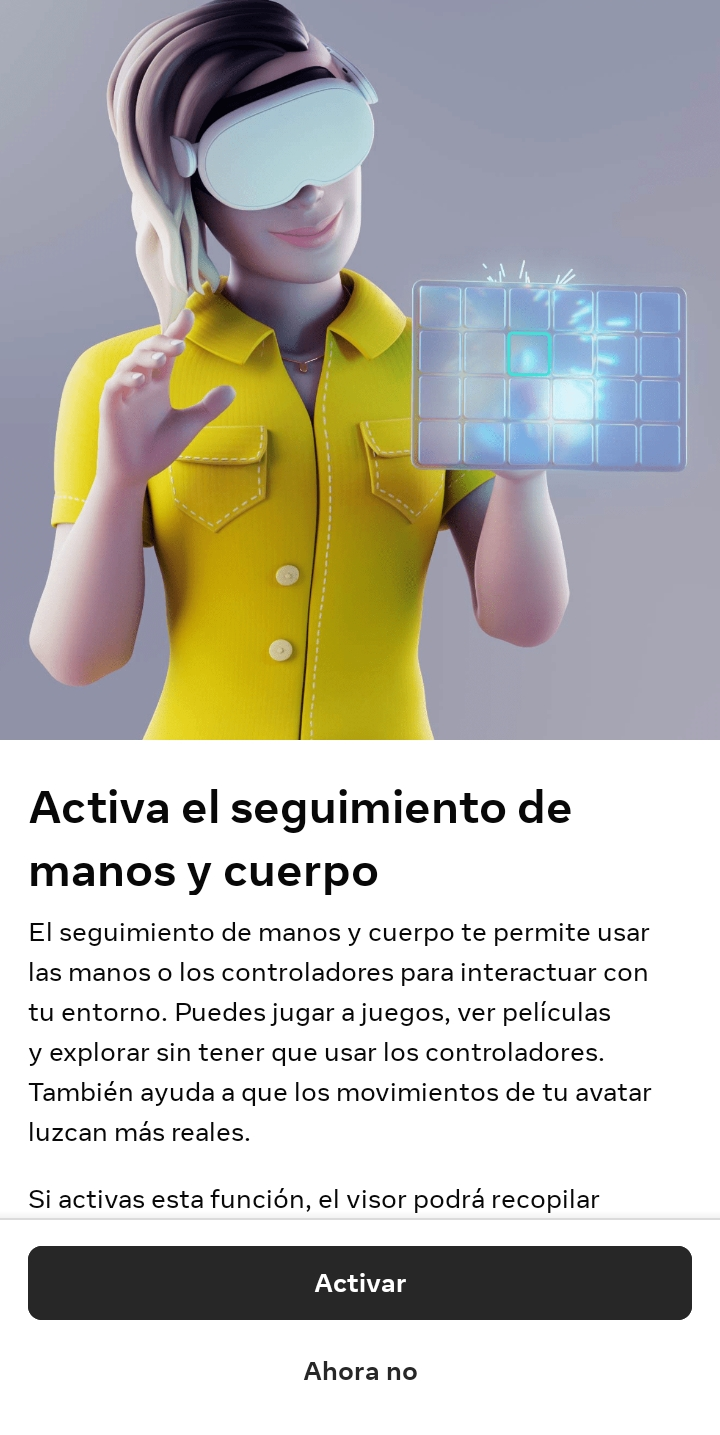
Ahora se te preguntará si deseas activar el seguimiento del cuerpo y manos. Tendrás la opción de "Activar" o "Ahora no". Selecciona la opción que prefieras para continuar.
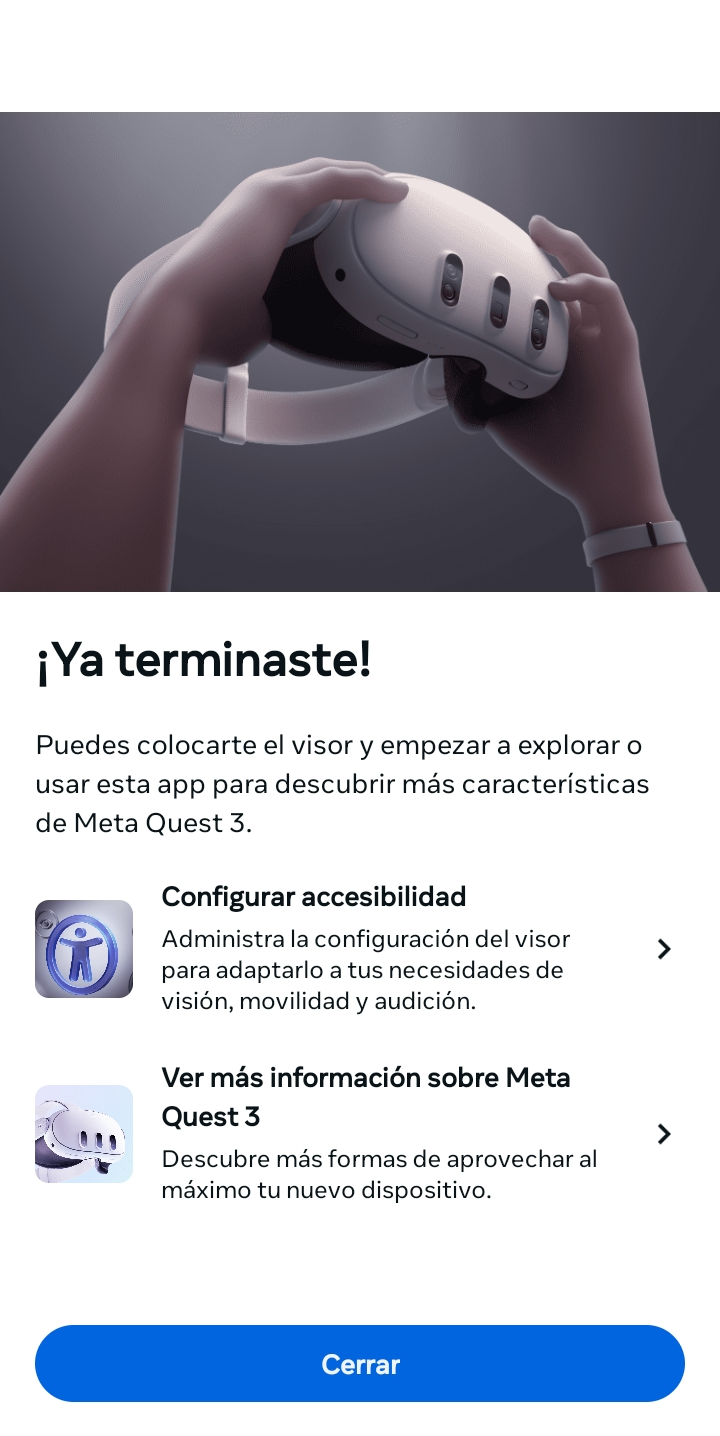
Te aparecerá un mensaje indicando que has terminado la configuración. Ahora puedes colocarte los lentes Meta Quest y continuar con las guías de inicio para explorar todas las funcionalidades y experiencias.
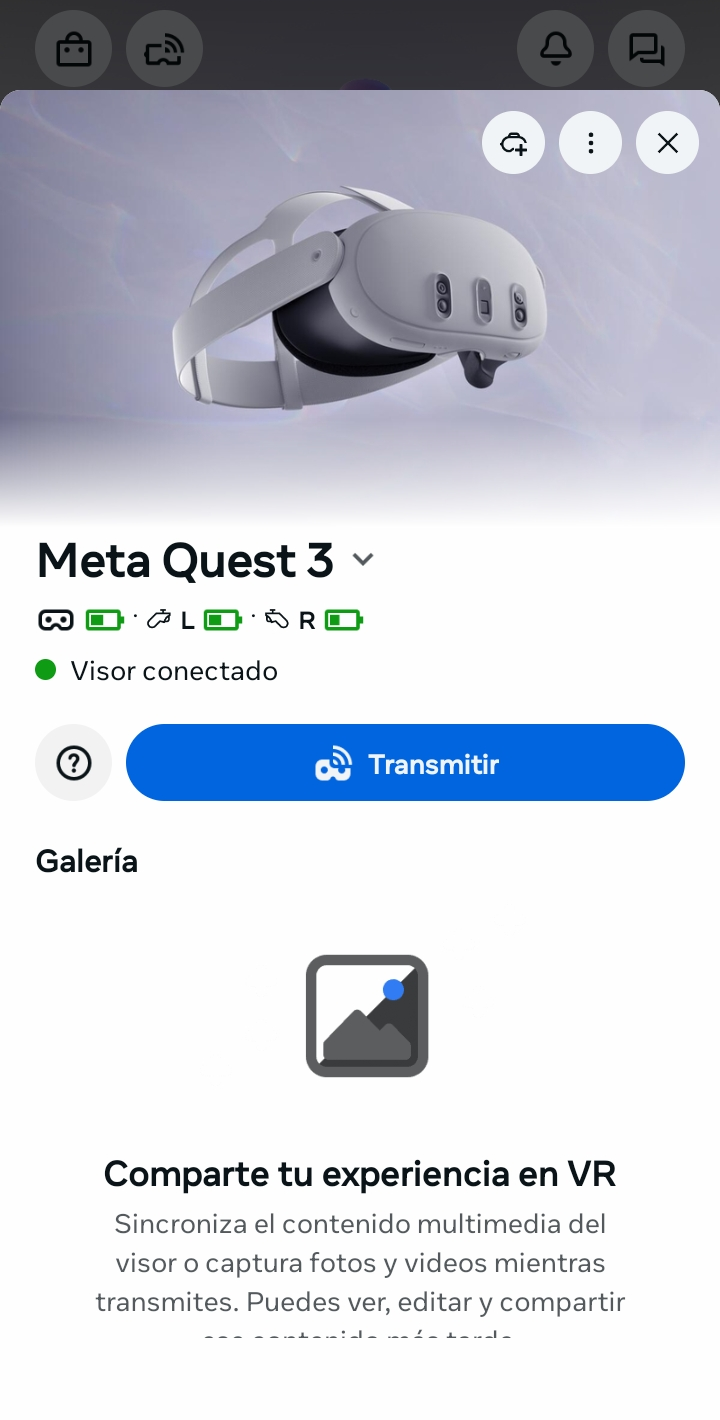
Al darle "Cerrar", te aparecerá la pantalla con el estado de tu dispositivo Meta Quest. Aquí podrás verificar que todo esté en orden y listo para usarse.
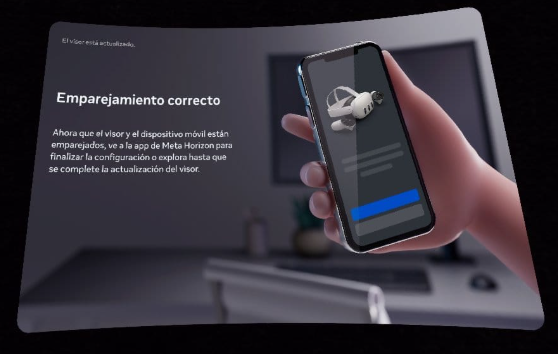
Al ponerte el visor, te aparecerá un mensaje indicando que el emparejamiento ha sido correcto.
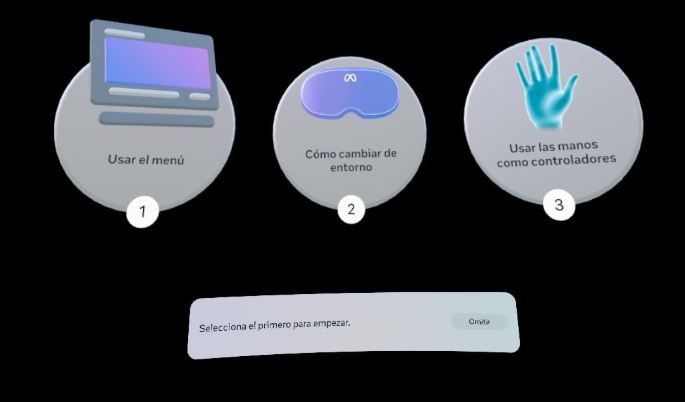
Seguido a esto, te aparecerá el tutorial de inicio en el visor Meta Quest. Puedes optar por seguirlo para familiarizarte con las funciones y controles, o puedes omitirlo si prefieres explorar por tu cuenta.
¡Felicidades!
Has completado con éxito todos los pasos de configuración de tu dispositivo Meta Quest. Disfruta de tu experiencia de realidad virtual.